Office正在安装怎么停下来?取消进度与清理未完成组件
更新时间:2026-07-11 10:52
Office正在安装时,安装窗口仍能响应,可以使用窗口里的取消或关闭操作并等待回滚完成。进度已经卡死、窗口无法关闭时,重启电脑后检查应用列表,再卸载残留的Microsoft 365或Office组件。强制结束安装可能留下未完成组件,不适合马上重复运行多个安装包。
安装窗口还能响应
- 保存其他程序中的工作,避免取消过程需要重启时丢失内容。
- 在Office安装窗口按下取消或关闭按钮。
- 出现确认提示后选择停止安装,并等待程序回滚。
- 窗口完全退出后再打开开始菜单,检查Word或Excel是否已经安装。
取消下载或退出Microsoft账号不会取消订阅,也不会删除已有Word、Excel文档。取消的只是当前电脑上的安装过程。
安装进度卡住不动
- 进度仍有变化:继续等待,不要反复结束进程。
- 长时间停在90%左右:检查Windows更新是否也在安装,并记录当前状态。
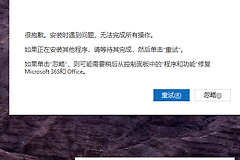
- 安装窗口完全无响应:重启电脑,让系统结束未完成的安装会话。
重启后不要立即双击多个安装程序。进入Windows设置的应用页面,确认Office是完整安装、未安装,还是留下了可卸载条目。
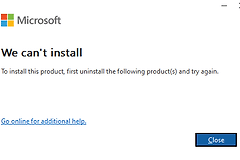
卸载未完成的Office组件
- 打开Windows设置,进入应用和已安装的应用。
- 找到Microsoft 365或对应Office版本,展开菜单并选择“卸载”。
- 按提示完成卸载,然后重启电脑。
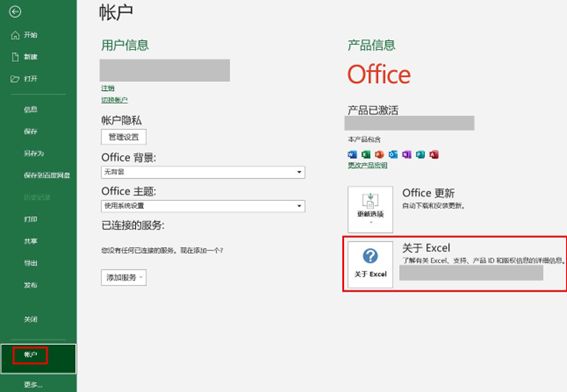
卸载Office不会删除用它创建的文档、工作簿和演示文稿,但本地模板、插件和个性化设置可能需要重新配置。重要文件仍应在操作前备份。
准备重新安装时怎么处理
- 确认旧版本已经从应用列表移除。
- 使用拥有许可证的Microsoft账号重新获取官方安装程序。
- 保持网络和电源稳定,只运行一个安装程序。
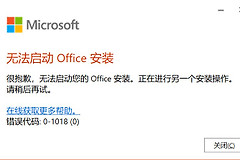
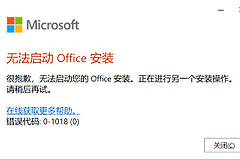
- 再次失败时记录完整错误代码,再按错误信息处理。
反复出现其他安装正在进行、Click-to-Run冲突或卸载失败时,应使用Microsoft官方卸载疑难解答处理,不要手动删除注册表和系统目录。