Office文件打不开怎么解除锁定和修复程序
更新时间:2026-07-11 09:08
Office文件打不开时,单个文档出错与Word、Excel、PPT全部无法启动要分开处理。下载来的文件提示无法读取,可以查看文件属性里是否有安全锁定。文件被错误程序接管,需要修复默认应用或Office文件关联。所有Office文件都打不开,再对Office执行快速修复或联机修复。
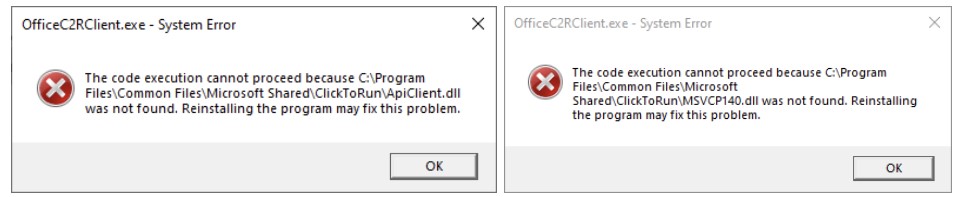
下载文件被Office拦截
- 在文件资源管理器中找到打不开的文档,不要从微信、邮箱或浏览器下载列表里直接反复打开。
- 右键文件并进入属性。常规页底部出现“解除锁定”时,勾选或按下该按钮,再应用设置。
- 重新双击文件。文件能够进入Word、Excel或PowerPoint,说明原来的阻止来自下载文件安全标记。
只对来源可信、确实需要打开的文件解除锁定。陌生邮件附件、来源不明的宏文档和可疑压缩包不适合绕过安全保护。
文件打开到错误程序
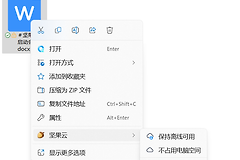
双击xlsx却进入其他表格软件,或者docx、pptx提示没有关联程序,说明文件本身未必损坏。可以右键文件,在打开方式中选择对应的Word、Excel或PowerPoint,并把该应用设为此类文件的默认程序。
- doc、docx文件对应Word。
- xls、xlsx文件对应Excel。
- ppt、pptx文件对应PowerPoint。
临时需要取出内容时,打开对应Office应用,再从文件菜单进入打开并选择文档。应用内能打开而双击打不开,问题集中在文件关联,不必急着修复文档内容。
Word、Excel和PPT都打不开
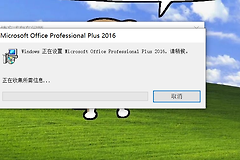
多个Office应用同时异常,或者新建空白文档也失败,可以在Windows设置的应用列表中找到Microsoft 365或Office,进入修改页面。先执行“快速修复”,完成后重新打开一个空白文档测试。
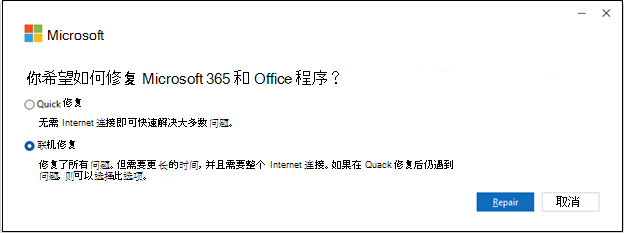
快速修复没有恢复时,再使用“联机修复”。这个过程会重新下载Office组件,耗时和网络流量都比快速修复高。修复期间保存正在编辑的文件并关闭Office应用,避免文件被占用。
复测时分别打开一个新建空白文档和原来打不开的文件。空白文档正常、原文件仍报错,继续按文件损坏或格式不兼容处理。两者都打不开,则检查Office安装状态、系统更新和磁盘剩余空间。