WPS表格不能输入文字了怎么回事?按这几步排查
WPS表格不能输入文字,排查重点是工作表保护和单元格权限。只有某些格子不能填写,往往是模板故意锁住了这些区域。整个文件都不能改,留意是否以只读方式打开、是否弹出受保护提示,以及键盘和输入法能否在其他程序正常输入。
WPS表格不能输入文字的排查顺序
在同一文件里选一个空白单元格,按 F2 或单击公式编辑栏输入几个字。新建一个空白表格试输入。新表正常、原文件异常,把排查重点放在原文件的保护和权限。两边都不能输入,可在记事本输入中文,排除输入法或键盘问题。
编辑栏里已有内容但单元格看不见,就查看字体颜色、填充色、行高列宽和数字格式。合并单元格只能在合并区域左上角输入,点击其他位置时也会像是无法编辑。
看到“受保护”提示时这样处理
1、确认是否为受保护工作表
受保护的工作表可以只开放部分区域。出现“工作表正在受到保护,无法进行编辑”或工具栏大量按钮变灰时,不必反复点击单元格。保存一份副本,避免误操作影响原文件。
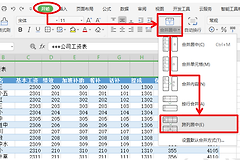
2、在【审阅】中寻找取消保护
在不同版本中菜单名称可能略有差异,可在【审阅】里查找【撤销工作表保护】或【取消保护】。文件设置了密码,只能输入正确密码解除。密码由创建者设置,自己没有权限就联系创建者索取密码或未保护副本。
3、解锁后立即测试并保存
解除保护后,在原来不能填的单元格输入一段测试文字,再按 Ctrl+S 保存。关闭并重新打开文件,测试内容仍在,才说明写入权限已恢复。
为什么只允许填写一部分单元格
很多登记表、预算表和协作模板会锁定公式、表头或汇总区域,只留输入区可编辑。查找颜色、边框或说明文字标出的填写位置。没有明确提示,可和能填写的单元格对比。工作表保护生效后,未锁定区域或分配给用户的区域才可以修改。
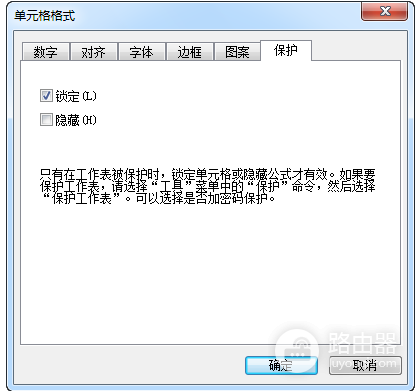
单元格的【保护】选项卡可以设置“锁定”和“隐藏”。创建模板的人需要先确定哪些单元格允许填写,再开启工作表保护。普通使用者不要为了填写而删除公式或改动其他人的区域。
没有保护提示时的输入环境检查
按 Esc 退出可能未结束的复制、查找或编辑状态,然后重新选中单元格。英文能输入、中文不能输入,切换输入法或重启输入法后再试。其他软件也不能输入,就查看键盘连接和系统输入法。
个别单元格拒绝某个内容,查看数据有效性限制。例如模板可能只接受日期、数字、下拉列表中的选项。可按模板要求填写,或由创建者调整规则,不要随意清除限制导致数据格式混乱。
无法恢复输入时保留哪些信息
仍无法输入,可记录完整提示、WPS版本、文件来源,以及新建空白表是否正常。附件、网盘或协作文件还要确认是否被别人占用、是否只能查看。保留原文件副本后尝试修复或更新WPS,能让后续定位更快也更安全。