设备管理器没有蓝牙不能传文件怎么办?按这几步恢复
设备管理器里没有【蓝牙】分类,Windows往往也不会提供蓝牙文件传输入口。核对电脑是否有内置蓝牙或已经接入USB蓝牙适配器,让系统识别设备并恢复对应驱动。蓝牙分类和开关恢复正常,就可以配对、发送或接收文件。
设备管理器没有蓝牙不能传文件怎么办
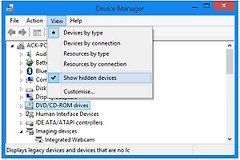
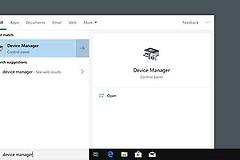
打开【设备管理器】观察【蓝牙】分类。分类存在而设备名称旁有黄色感叹号,问题多在驱动或设备状态。分类完全不见。检查【网络适配器】、【其他设备】和【通用串行总线控制器】中是否有带感叹号的未知设备。笔记本可按具体型号核对出厂配置,台式机需要确认是否安装了蓝牙模块或USB蓝牙适配器。
- 笔记本可按具体型号核对出厂配置。台式机需要确认是否安装了蓝牙模块或USB蓝牙适配器。
- USB适配器插入后没有出现新设备,可换一个USB接口并观察设备管理器是否刷新。系统没有识别到硬件,设置中的蓝牙开关也不会补出文件传输功能。
恢复蓝牙适配器和驱动
1、适配器已经出现但状态异常
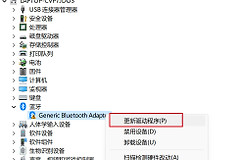
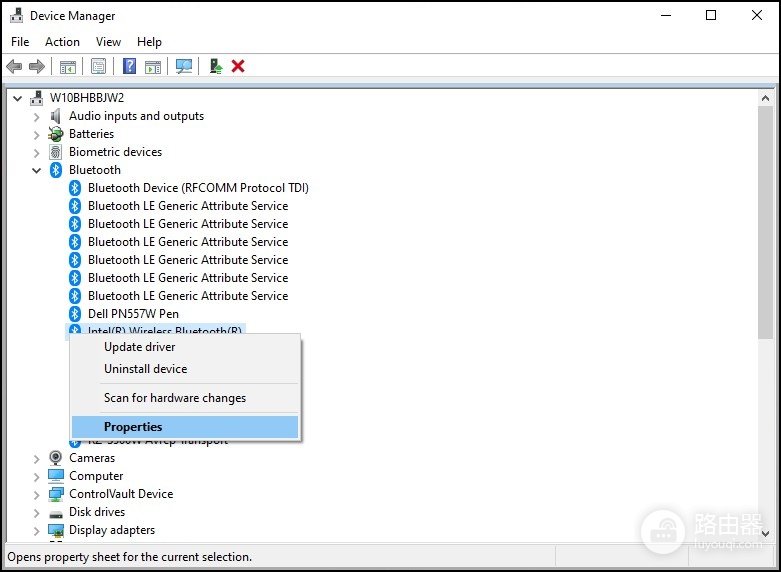
在【设备管理器】展开【蓝牙】,右键检查适配器是否被禁用。可启用的设备恢复启用后,可打开【设置】确认蓝牙开关是否出现。下图的右键菜单包含【更新驱动程序】、【卸载设备】和【扫描检测硬件改动】,这些选项也表明适配器已经被系统识别。
2、按硬件型号恢复驱动
设备带感叹号、无法启动,或更新后依然异常,可从电脑或蓝牙适配器厂商的支持页下载对应型号驱动,安装完成后重启。系统没有自动恢复,可在设备管理器选择【扫描检测硬件改动】。未知设备仍在列表中,就按硬件型号继续匹配驱动,避免安装来源不明的通用驱动包。
原本可用的蓝牙突然消失,重启电脑后回到设备管理器。蓝牙适配器重新出现并且系统蓝牙开关可用,说明可以转入文件传输的排查。
蓝牙恢复后发送或接收文件
从Windows发送文件
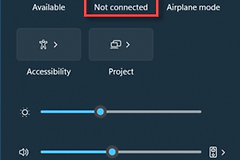
手机或另一台电脑需要打开蓝牙并设为可发现,随后在Windows端完成配对。进入【设置】→【蓝牙和设备】→【设备】,在相关设置中选择【通过蓝牙发送或接收文件】。选择【发送文件】并选定已配对设备和文件,另一端还要确认接收。
让Windows接收文件
电脑接收手机文件,可在同一窗口选择【接收文件】并保持等待,再从手机分享菜单发往该电脑。
传输停在等待或提示未完成,不必马上重装驱动。接收端应已经打开接收界面,两台设备应保持在有效距离内并有足够电量。另一端未准备好、距离过远,或设备不支持所需的蓝牙文件传输协议,都会让收发无法开始或中断。用一个小文件测试,能够完成一次收发就表示蓝牙文件传输链路已经恢复。
传不了文件时按现象处理
- 【蓝牙】分类依然没有:回到硬件规格、USB适配器连接和未知设备驱动排查,不要把问题当成普通配对失败。
- 蓝牙能搜到设备却传不出去:重新配对,让接收端进入【接收文件】等待后再发送。
- 传输中断:缩短设备距离、补足电量,并检查是否受省电状态影响。只在同一台设备上失败,可查阅该设备的蓝牙文件接收设置。
设备管理器重新出现蓝牙适配器、系统蓝牙开关可用、两端完成配对并能成功发送或接收测试文件,说明硬件识别、驱动恢复和文件传输三个环节都已恢复。