麦克风不启用是怎么回事?按设备、权限和输入设置排查
麦克风显示不启用,打开【设置】→【系统】→【声音】,看看【输入】里有没有正在使用的设备,再做一次系统测试。系统能看到电平、某个软件却没有声音,就检查权限或软件内的输入选择。系统测试和应用录音都通过,录音链路才算恢复。
让系统识别并测试这只麦克风
1、查看连接状态
USB麦克风、耳机麦和摄像头麦克风重新插紧。蓝牙设备要处于已连接状态,而不只是留在配对记录中。笔记本内置麦克风还要留意机身静音键、键盘麦克风快捷键或厂商控制软件的静音状态。系统没有列出设备,就检查连接、蓝牙配对或驱动,不必只在语音软件里反复切换。
2、在声音设置选择输入设备
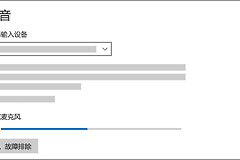
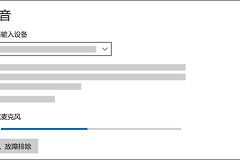
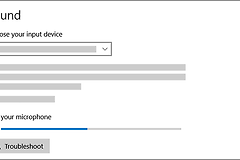
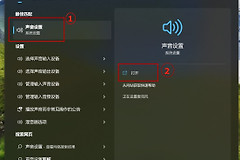
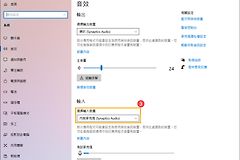
打开【设置】→【系统】→【声音】,在【输入】区域选择当前要用的麦克风。摄像头、显示器、蓝牙耳机和USB麦克风可能同时出现,名称也很相近。选中一个后对着它说话,观察输入音量是否变化。蓝牙麦克风还没有出现在列表中,可以在这里通过【添加设备】继续配对。
3、用系统测试判断链路是否通了
选中设备后打开属性页,在【输入设置】中点【开始测试】并正常说话,停止测试后播放示例录音。录音能听到声音但音量偏小,可以在同一页调高【输入音量】。测试始终没有反应,就回到连接和驱动这一层继续查。
系统有电平但软件录不到声音
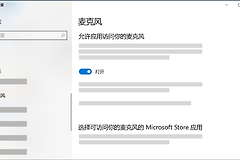
系统电平已经会动,就不用把问题误判成麦克风损坏。进入【设置】→【隐私和安全性】→【麦克风】,打开系统的麦克风访问和应用访问麦克风。桌面程序还要查看【允许桌面应用访问麦克风】。设置完成后,完全退出并重新打开语音、会议或录音软件。
- 软件的输入设备应选刚才系统测试成功的那一项,不要沿用旧耳机或旧摄像头。
- 再查看会议软件里的静音按钮、输入音量和自动调节选项。
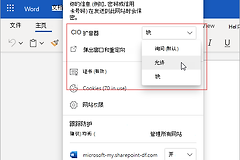
- 浏览器网页需要在地址栏的站点权限弹窗中允许麦克风,系统权限开启并不会替网站自动授权。
可以换一个本机录音工具或另一款通话软件再试一次。问题只出现在某一款软件时,直接检查它的设备选择、静音和权限。
提示“未插入”时检查插孔与驱动
有线耳机麦克风提示未插入,先核对插头规格和接口位置,再换一个已知正常的耳机或麦克风交叉测试。设备管理器出现感叹号、未知音频设备,或插拔后反复消失,也说明应按电脑或声卡型号重新安装、更新音频驱动。
部分旧版Realtek声卡管理器提供插孔检测设置。下图展示的是旧版插孔设置窗口,其中【禁用前面板插孔检测】会影响前面板接口识别。使用这类管理器的电脑,可对照界面打开右上角插孔设置核对选项,保存后重新插拔测试。不同品牌电脑的选项名称可能不同,不要照图勾选不存在的设置。
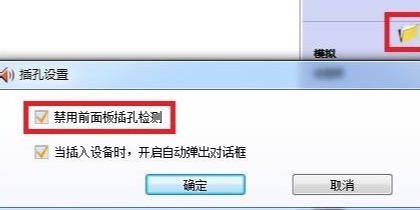
后置接口正常、前面板失效,可以用后置接口做一次对照。换设备后两边都没有反应,更像是驱动、声卡或硬件连接问题,需要按设备型号继续排查。
用两次测试确认恢复结果
先看【声音】页面的输入电平是否随说话变化,再用录音机、会议软件或语音消息做一次实际录音。电平和录音都正常,说明设备、系统和应用的链路已经打通。电平正常但对方听不到,回到应用内输入选择和会议静音继续处理。电平始终为零,就按连接、权限、驱动和插孔顺序逐项回查。