扫描仪扫描图像模糊怎么回事?按这几步排查
扫描件发虚,不要只盯着分辨率。用同一张文字清楚的原稿看预览。预览已经模糊,优先检查原稿、玻璃板和进纸器。预览清楚而保存或发送时变糊,检查分辨率、文件类型和压缩。电脑直接打印的文件也不清楚,问题不在扫描环节。
原稿、玻璃板和进纸器逐项检查
原稿出现褶皱、折痕、胶带或没有贴平玻璃,细字和边缘容易失焦。把单页贴紧定位角并合上盖板。照片和容易受损的原件不宜放进ADF,改用平板玻璃扫描。平板玻璃和自动文档进纸器是两种不同的进纸方式,出现模糊时要对应检查。
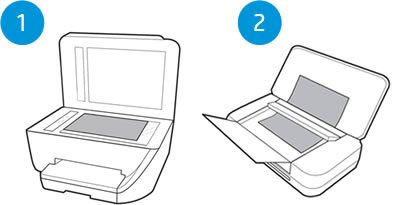
1、清洁平板玻璃和盖板衬板
关闭设备并拔下电源。将玻璃清洁剂喷在柔软无绒布上,擦拭玻璃板、玻璃条、盖板下的白色衬板和白色条带。不要把清洁剂直接喷入设备。表面干燥、没有条纹即可用同一张测试页复扫。固定位置反复出现线条或灰影,重点看该位置的玻璃和白色衬板是否还有污渍。
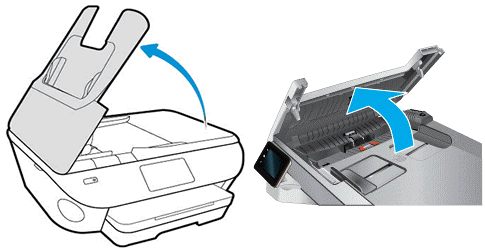
2、ADF模糊就清洁进纸区域
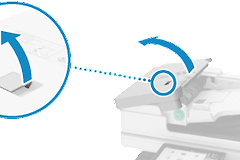
自动进纸扫描有条纹、发虚或倾斜而平板扫描正常,取出原稿,打开ADF顶盖,检查玻璃条、纸屑、取纸轮和分离垫。清洁、干燥并合盖复测。不要把照片放进ADF,以免损坏原件。
扫描仪扫描设置按原稿调整
1、选对扫描类型和色彩模式
文字稿、彩色照片和灰度原件不要共用同一预设。彩色或灰度原件误选黑白扫描会明显损失细节。扫描软件若提供【原稿类型】,选择与原件相符的项目,观察预览变化。
2、提高分辨率并查看预览,不要盲目拉满
分辨率提高会增加细节,也会增加扫描时间和文件体积。普通文字文档可从300 dpi复扫。细节较多的照片、印章或小字号文字,可提高到600 dpi以上比较。佳能设备还可在【分辨率】中提高精细度,并按原稿选择类型。文字偏淡或偏糊,可在【浓度】或【清晰度】中小幅调整,每次只改一个参数。
3、书页边缘发黑或有阴影时单独处理
扫描展开的厚书,书脊和四边可能出现阴影。原稿尺寸设得大于实际尺寸也可能带来黑边。设备提供【消除黑框】或书本阴影处理,可确认原稿尺寸并调整中央或四边的消除宽度。不要靠过度提高锐化掩盖阴影,否则文字边缘可能更不自然。
预览清楚、导出时变糊怎样处理
预览正常而保存的图片变小、插入文档后发虚,通常是导出设置改变了文件。保存前确认没有开启“压缩”或“减小文件大小”。压缩会降低图像质量。需要发送给他人,保留一份高质量原件,另存一份便于传输的副本,并通过原文件而不是聊天图片压缩方式比较效果。
完成一次调整,用同一张测试页比较预览、导出原件和发送后的文件。平板和ADF都模糊,且清洁、原稿类型、分辨率和导出设置仍无改善,记录设备型号、扫描模式与样张表现,联系设备支持或检修。