OneNote同步很慢怎么办
OneNote同步很慢,打开【文件】→【信息】→【查看同步状态】,对卡住的笔记本点【立即同步】。同步仍没有进展,可用同一账号在OneNote网页版打开笔记本。网页版能看到最新内容,问题更可能在本机客户端。网页版也打不开,就检查OneDrive服务或联系SharePoint管理员。
OneNote同步很慢先看同步状态
定位受影响的笔记本
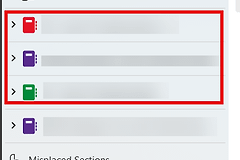
不要一开始就重装或删除应用。确认是全部笔记本都慢,还是只有一个笔记本或分区停住。打开笔记本列表并选择有问题的笔记本,查看同步状态中是否有错误提示或错误代码。
手动发起同步
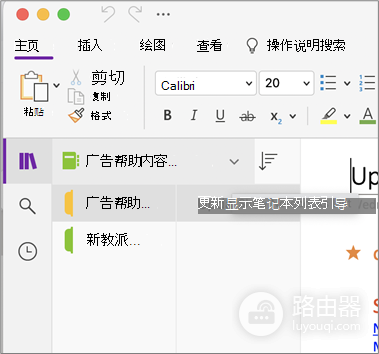
在【查看同步状态】窗口中,需要整体更新时选择【全部同步】。某一本笔记本迟迟不动,可点它旁边的【立即同步】,保持OneNote与网络连接,观察状态是否从等待变为完成。出现【立即刷新】提示时,按提示刷新笔记本。
用网页版判断问题落点
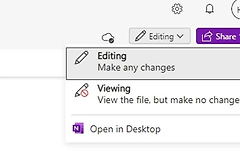
笔记本放在OneDrive或新版SharePoint后,在OneNote网页版打开同一笔记本很有用。网页中能看到最新页面,说明云端内容可用,本机可更新OneNote,并按官方指引关闭和重新打开受影响的笔记本。关闭之前备份尚未同步的最新笔记,避免本地改动丢失。
网页也无法打开或看不到笔记本,确认登录账号与笔记本使用的账号一致。存储在OneDrive的笔记本可查看服务状态,SharePoint笔记本应交给管理员核查服务器和权限。网络断开、账号权限变更和服务中断都可能让同步长时间停留。
同步恢复后再检查内容
回到桌面版或移动端,检查刚编辑的页面是否出现,并在另一台设备或网页版对照同一段文字和附件。内容已经一致,代表同步恢复。仍然只显示旧内容,保留原页面和错误代码,不要急着删除笔记本,按错误提示继续排查或向Microsoft支持社区提交信息。
同步任务刚启动或笔记本内容较大,加载需要更久。同步状态持续变化且网页版能看到新增内容,可让当前任务完成,不要反复关闭应用打断队列。
- 单个笔记本慢:用【立即同步】,并在网页版验证这个笔记本。
- 所有笔记本都慢:检查网络、账号和OneDrive服务状态。
- 出现错误代码:记录代码后按对应的官方修复页处理,不要把未同步页面直接覆盖。
同步完成后关闭应用。