Word4.1怎么编号?Word4.1多级编号怎么设置
Word4.1要给内容编号,先让每个条目各占一个段落,再选中这些段落,在【开始】选项卡的【段落】区域使用【编号】。应用后,按Enter会生成下一项数字。插入或删除同一列表中的条目,后面的序号会随之调整。不要手工输入1、2、3,否则后续改动容易出现跳号。
Word4.1普通条目怎么自动编号
1、选中要列序号的段落
已经写好的内容可以一次选中。从空白文档开始写时,输入第一项后按Enter,让每项单独占一段。标题、解释文字和不属于顺序内容的空行不要一起选入,否则会被赋予不需要的编号。
2、选择或调整编号样式
点击【编号】旁边的箭头,可以直接选择数字、字母等预设样式。括号、短划线和不同对齐方式都在【定义新编号格式】中调整,数字样式和编号格式可分别修改。设置后,新样式会作用于当前选中的段落。
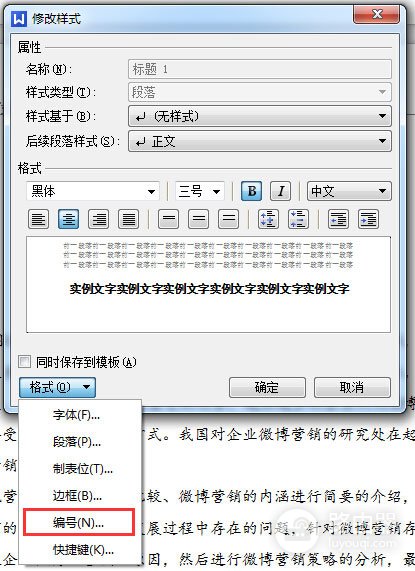
图中展示了从样式设置进入【编号】的位置。少量步骤只需加序号,普通编号比多级列表更合适,避免把没有上下级关系的内容做成章节结构。
Word多级编号怎么设置章节和小节
Word多级编号怎么设置
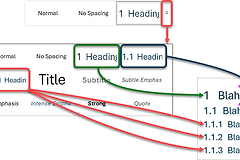
“1、1.1、1.1.1”这样的结构,应把章、节、小节分别作为不同级别处理。同一级标题表达同一层次,子级内容只展开上一级主题。先按文档结构整理标题,再建立多级编号,后期调整顺序会更省事。
在多级列表里选模板或自定义
进入【开始】→【多级列表】,可先选择列表库中的模板。细调时选择【定义新建多级列表】,依次选择要修改的级别,设置编号样式、起始编号、编号后内容、对齐位置和文本缩进。长期用于目录的标题编号,要把各级与对应标题样式关联,增删标题后序号才能保持一致。
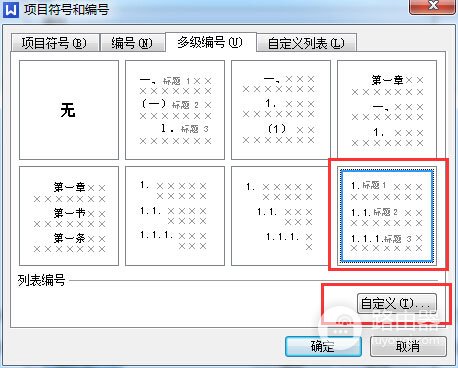
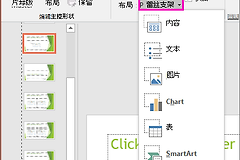
图中的列表库提供了不同层级的预览。看到包含“标题”字样的模板时,应把它用于已经套用标题样式的章节,而不是用于普通的并列条目。
处理Word编号不连续和关闭自动编号
新的一组内容接着上一组数字,说明Word把两组段落识别为同一个列表。把光标放到新组第一项,选择重新开始编号,并把开始数字设为需要的值。接着前一段排号却从1开始,就选择继续前一个列表。
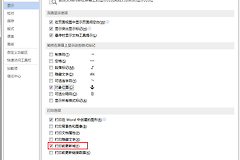
Word会在输入某些格式后自动产生编号。自动编号干扰普通文字输入,可到【文件】→【选项】→【校对】→【自动更正选项】的键入时自动套用格式中,清除【自动编号列表】。完成排版后,检查每一级序号是否对应正确标题、是否有空白编号行,再打印或导出。