Word转PDF在线工具失败怎么办?按这几步排查
Word转PDF的在线工具失败,先打开原文档确认它能否正常阅读。文档无误就另存一份新的DOCX并重新上传。页面仍无响应,可改用Word自带的PDF导出功能。Word可以把文档另存为PDF,不需要额外安装转换插件。
Word转PDF失败先定位故障位置
上传后一直停在处理中或提示文件不支持,检查文件扩展名和文档本身。Word打开原文件出现修复提示,就另存一份新DOCX,用新文件转换。只有某一个在线页面出错,可换浏览器或无痕窗口重试,避开旧登录状态、缓存或下载拦截。
短文档能转换而某一份长文档失败,应回到那份文档检查图片、嵌入对象、批注和复杂表格。保留原件,在副本中逐项移除可疑内容后重新生成,便能确定问题落点。
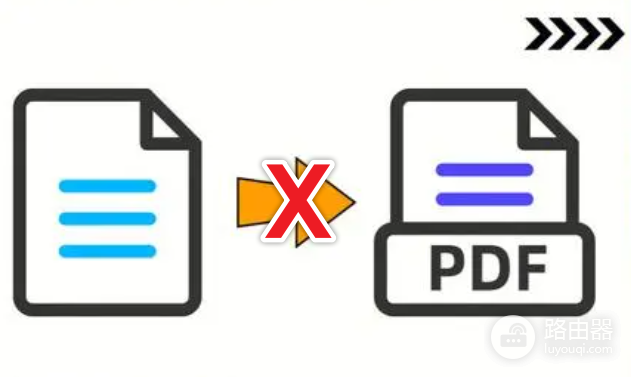
图中红叉表示文档到PDF的转换没有完成。它只能说明任务失败,不能据此判断是文件、页面权限还是软件组件的问题,仍要按实际提示继续排查。
在线转换无响应时怎样处理
上传没有开始或很快报错
保存为DOCX后重新上传,并查看页面提示的文件大小、格式或任务数量限制。包含大图的文档可压缩图片,超长文件可拆分测试。含有合同、客户资料或身份信息的文件,不要因为着急转换而上传到不熟悉的站点。
显示转换完成却无法下载
查看浏览器下载列表,排除下载被拦截的情况。换网络或关闭会干扰下载的扩展后重试。企业网络或账号环境下,下载链接也可能受到登录状态和安全策略影响。
改用Word本机导出PDF
选择导出方式
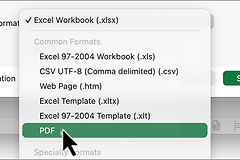
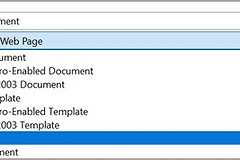
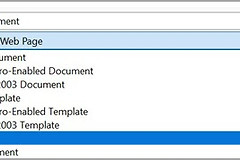
能正常打开的Word文档可通过【文件】中的【保存副本】或【另存为】导出。文件类型选择PDF后保存,再打开PDF查看页数、表格、图片和页眉页脚。要保留修订,就在导出选项里选择包含标记的文档。用于正式定稿的PDF则要排除不该公开的批注。
处理字体和版式变化
在线服务可能替换自定义字体,导致换行或版式变化。本机导出仍有错位,就检查缺失字体和分页设置并重新保存。需要长期归档的文件,导出后可在另一台设备或另一款PDF阅读器中查看一次。
Word本机导出也报错怎么办
排查加载项冲突
如果错误只发生在Word导出,而Excel或PowerPoint的导出正常,检查Word的加载项。进入【文件】→【选项】→【加载项】,在底部管理项中选择COM加载项,点【转到】后暂时取消所有加载项的勾选,重启Word再试。恢复成功后,再逐个启用加载项,找出冲突项。
用测试文件判断问题范围
仍显示导出失败,不要直接修改注册表或删除Office文件。保存文档副本,确认Word能够打开和编辑,然后使用【文件】中的PDF导出或打印为PDF路径生成测试文件。测试文件成功而原件失败,重点回查原件中的字体、对象和损坏内容。两者都失败则记录错误提示,交给单位IT或软件支持人员处理。
生成PDF后做一次结果核对
- 正文没有缺页,图片和表格没有被截断。
- 标题、目录和超链接与原文需求一致。
- 需要保密的批注、修订和文档属性没有意外带入。
在线工具只是转换渠道之一,不是唯一出口。保存可用的DOCX副本后,按文件、在线页面和本机导出三个方向检查,便能在保留原始内容的前提下找到下一步。