WPS表格如何插入公式?从等号开始输入与核对
在WPS表格中,点选准备显示结果的单元格,输入 =,再写公式或直接点选参与计算的单元格,按Enter后就会得到结果。比如要把D3的单价乘E3的数量,可在F3输入 =D3*E3。汇总一列金额可写 =SUM(F3:F10)。
WPS表格如何插入公式
1、选中放结果的位置
结果格应放在数据列旁边或合计行,避免覆盖原始数值。输入等号后,既可以键入单元格地址,也可以用鼠标点选目标格或拖选区域。WPS会把选中的地址带入公式。
2、补全计算内容并确认
四则运算使用 +、-、*、/。函数则写在等号后面,例如 =SUM(F3:F10)、=AVERAGE(F3:F10)。括号和区域两端都输入完整后按Enter,单元格会显示计算值。重新点选该格,可在编辑栏检查原公式。
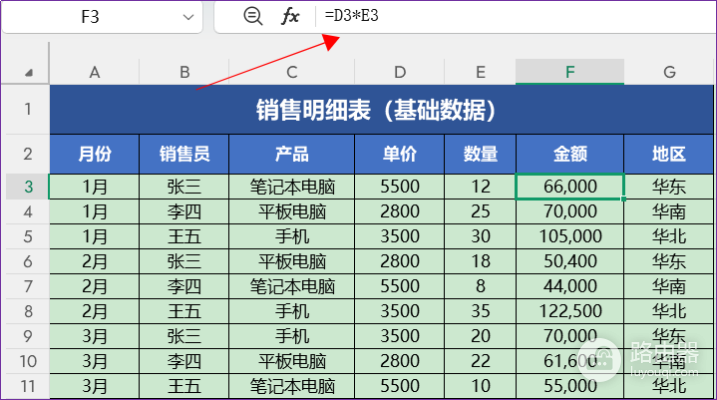
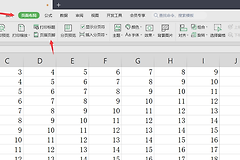
图中的F3已写入 =D3*E3。这种写法适合每行都要按“单价×数量”计算金额的表格。
3、确认引用范围没有偏移
结果出现后,修改一个参与计算的原始数值,结果也应随之改变。公式复制到下一行后,回看编辑栏中的行号是否已经随行变化。固定的参数使用带 $ 的引用,例如 $F$1。
不会写函数时用【插入函数】
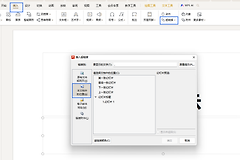
函数名称或参数顺序不确定,可选中结果单元格后进入【公式】选项卡,在函数库中打开函数入口。搜索函数名或按类别选择后,WPS会显示参数输入框和说明。逐项填入区域、条件或求和区域,再核对预览结果。
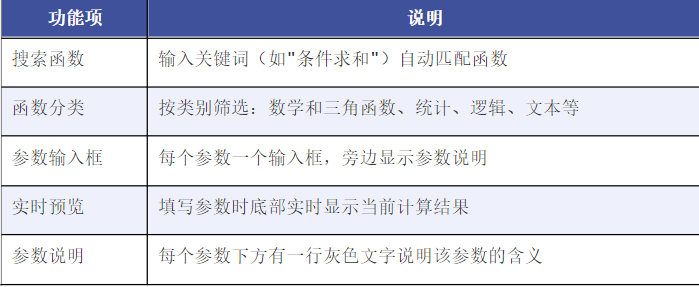
函数列表可用于查找SUM、AVERAGE、COUNT等常用函数。选定后先核对参数说明。求和区域应是数字所在的列,条件区域和条件值的行数也要能对应。
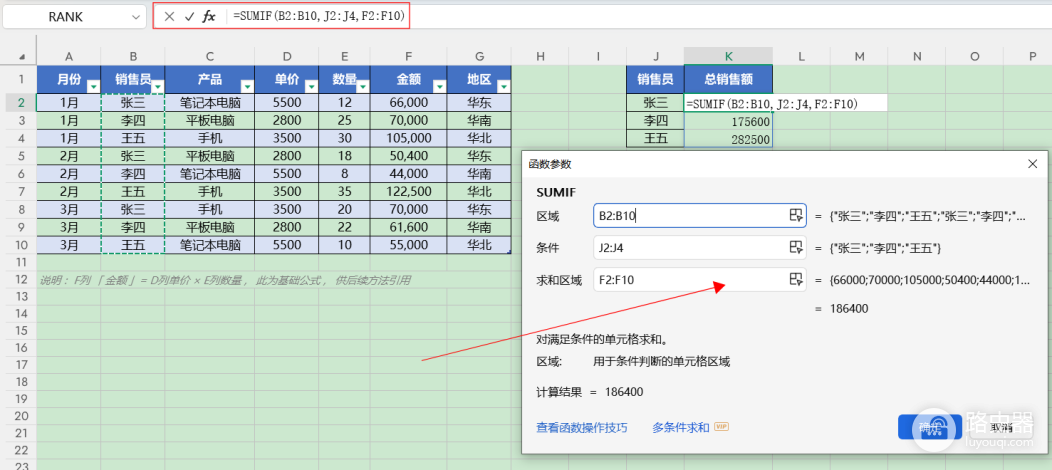
例如要按条件汇总销售额,SUMIF 需要依次填入条件区域、条件和求和区域。窗口会展示当前计算结果,能帮助发现范围选错或条件没有匹配的问题。
输入后怎样判断公式是否正确
查看结果格的编辑栏,确认公式以等号开头,引用的列和行也要与实际数据一致。数字显示为0、空白或与手工估算差异很大,优先检查是否把标题行、空白行或错误列包含进去了。
公式原样显示而没有计算结果,查看单元格是否被设为文本,或公式前是否多了空格、单引号。复杂计算可以先在辅助列分别完成,再把验证过的结果组合起来,定位错误会更直接。
手动输入和函数向导怎么选
| 使用情形 | 更合适的方式 | 核对重点 |
|---|---|---|
| 加减乘除或熟悉的函数 | 直接在结果格输入公式 | 公式是否以等号开始,引用是否正确 |
| 不熟悉函数参数 | 在函数库中打开函数向导 | 每个参数对应的区域和预览结果 |
| 向多行复制同一算法 | 先完成第一行再填充 | 行号是否随目标行变化 |
保存工作簿时公式会一并保留。把表格复制到另一张工作表后,再抽查一个结果格的引用。数据位置改变后,原公式可能需要重新调整。