Office怎么删除空白页?按空段落、分页符和表格逐一处理
更新时间:2026-09-30 11:46
Office文档多出空白页,按【Ctrl+Shift+8】显示编辑标记。空白页上出现的段落标记、分页符、分节符和表格后的末尾段落,分别对应不同处理方法。按标记下手,正文和页面格式不容易被误删。
Office删除空白页的操作顺序
- 显示标记:在Word的【开始】或【主页】选择【显示/隐藏】。WPS文字也可在【开始】打开同类按钮。
- 辨认成因:空白页只剩段落标记,删除多余空段落。出现“分页符”或“分节符”,再按对应栏目处理。
- 回到打印布局:页码连续、正文回流且章节间距正常,即表示空白页已经清除。
多页空白应逐页处理。一次性选中整页文字再按删除键,常会把原本需要保留的内容一并删掉。
手动分页符可以直接删除
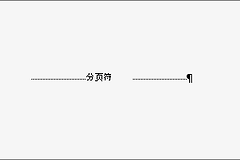
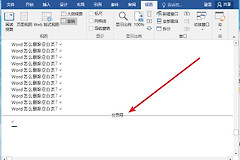
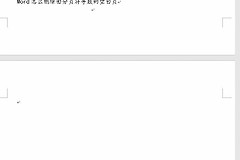
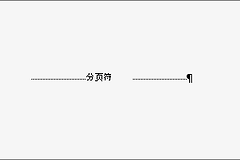
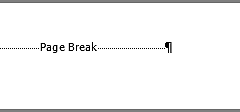
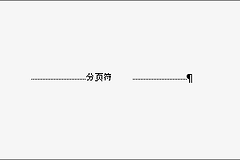
写有“分页符”的横线代表手动分页。单击或双击这个标记使其被选中,按Delete即可。光标位于下一段开头时,按Backspace也能移除它。标记消失后,后续文字会按本页剩余空间重新排版。
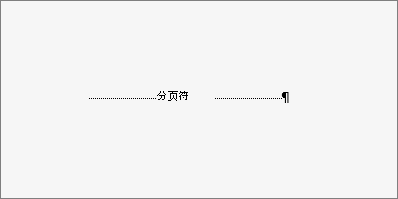
截图展示了“分页符”和段落标记。应选中分页符本身,而不是在空白区域连续按删除键。文字回到前一页,就是这一步完成后的直观结果。
自动分页和分节符的处理区别
| 页面现象 | 处理位置 | 处理动作 |
|---|---|---|
| 没有分页符但标题跳到下一页 | 【布局】→【段落】→【换行和分页】 | 排除不需要的【段前分页】、【与下段同页】、【将行放在一起】或【孤行控制】。 |
| 显示【分节符(下一页)】等分节标记 | 后续页面的方向、页眉页脚和页码 | 没有独立格式需求便删除。仍需保留分节格式,可将【分隔符】改为【连续】。 |
自动换页会随文字流动发生,不能像手动分页符那样直接删除。分节符则保存独立页面格式,动手前应留意后续页面的横竖方向和页眉页脚。
表格后空白页的处理方式
- 表格贴近页面底部,后面仍会保留一个必要的段落标记。
- 这个标记被挤到下一页,会形成删不掉的空白页。
- 显示标记后选中它,右键进入【字体】,勾选【隐藏文字】。
- 不使用隐藏文字,可缩小表格最后一行的段前段后间距,或把末尾段落的字号和行距调到不再换页的程度。
只调整表格后的末尾段落,表格正文仍能保持可读。多余空行和段前段后间距也会把最后一个标记推到下一页,应一并排除。
处理后保留一个可回退版本
完成修改后另存一份文件,再从开头翻到末尾核对页码。目录、标题或横向表格发生异常变化,撤销刚才的分节符改动,改用段落设置或连续分节处理。
页面仍未回流时的补救办法
段落标记已经删除而页面仍然空白,可把光标放在上一页最后一段,检查该段的段后间距和行距。标题、表格或图片附近出现大块留白,也要留意是否勾选了【与下段同页】或【将行放在一起】。这些选项会保留排版关系,却可能把一组内容整体推到下一页。
- 正文末尾有图片,缩小图片周围的段前段后距离,再让文字重新排布。
- 表格跨页异常时,在表格属性中留意行高是否被固定得过大。
- 文档来自PDF转换或网页复制时,逐处清理多余空行,不要批量替换所有段落标记。
每做完一项改动就保存一次副本。页面恢复正常后,重新翻阅目录、横向表格和页码起始位置,确保这次处理没有影响原有格式。