WPS表格变绿色如何改回白色?
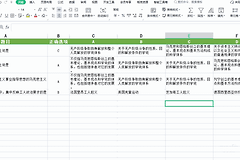
WPS表格的单元格变绿色,选中绿色区域后,在【开始】→【填充颜色】中选白色或【无填充】即可。改过填充色后,绿色又随着文字或数字变化而出现,说明条件格式正在起作用,需要到【开始】→【条件格式】修改规则。
WPS表格变绿,先判断颜色来源
点选一个绿色单元格并修改填充色,再点击表格中的其他位置。绿色保持消失,原来就是手工填充。输入或修改数据后重新变绿,或者只有符合某项条件的单元格变绿,处理对象就是条件格式。
选择范围应从实际发绿的数据区域开始,再扩展到同类单元格。只恢复一部分单元格,就不要拖选整行或整列。这样能保住表头、空白区和原本用于提示的颜色。数据区有多种颜色,按区域逐块处理更容易发现异常。
WPS表格普通绿色底色改回白色
1、选中需要恢复的单元格
单个格子变绿就点选该格,连续区域变绿则拖选整块数据。修改填充色只影响显示效果,不会改动单元格中的数字、文字或公式。操作前留意选区是否包含表头。
2、改填充颜色
在【开始】选项卡找到【填充颜色】。需要白色底色就选白色。想去掉手工底色并恢复默认显示,就选【无填充】。应用后观察选区,绿色应当消失。
3、保留本来需要的标记
表头和重点数据可能刻意设置了底色。只处理误变绿的范围,避免为了统一外观而清掉有提示作用的颜色。保存前再对照原表的标记用途,能减少误改。
WPS表格条件格式导致变绿的处理方法
1、打开对应规则
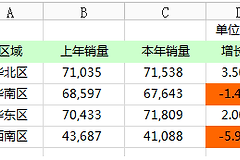
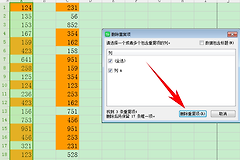
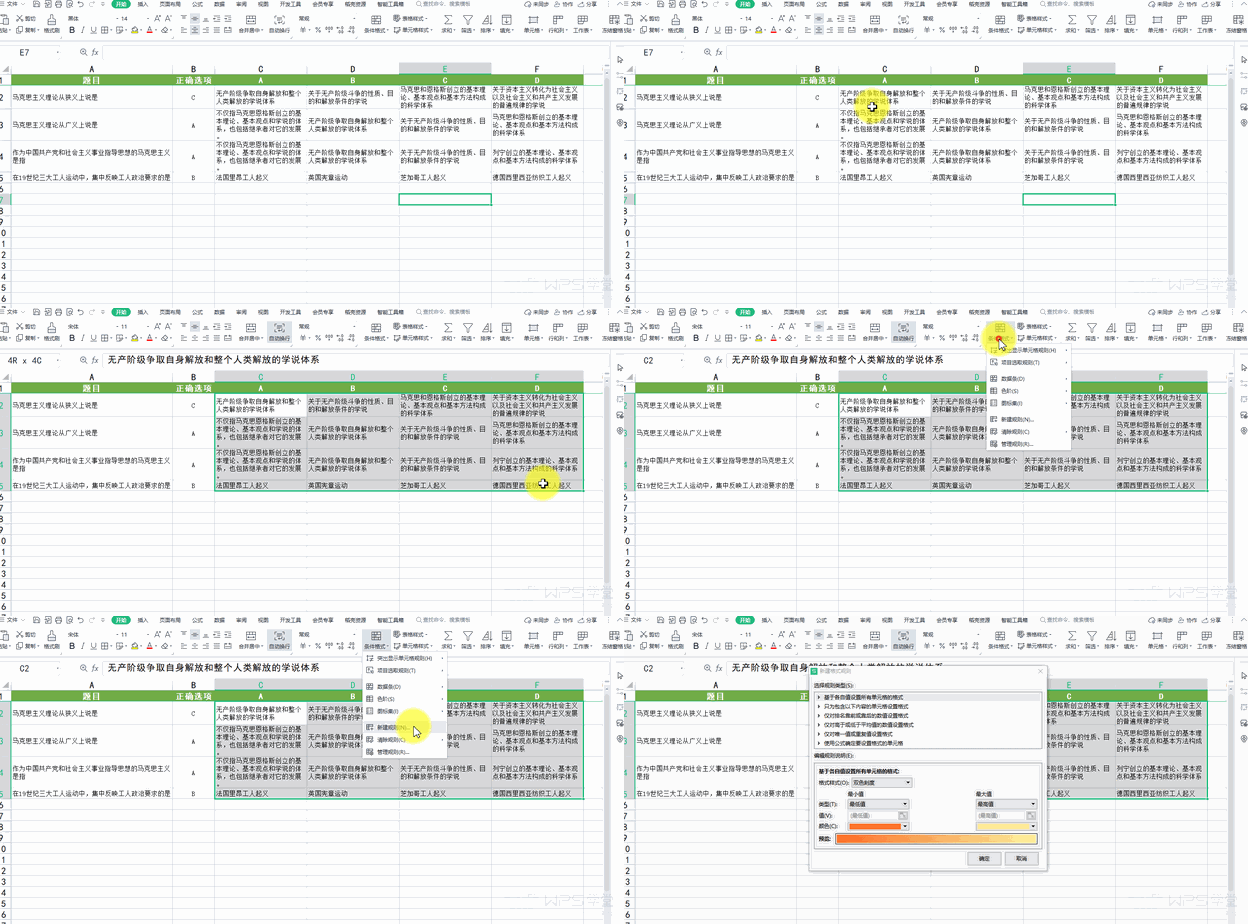
选中自动变绿的区域,依次打开【开始】→【条件格式】→【突出显示单元格规则】。文字触发绿色,就进入【文本包含】。数值触发绿色,就找到对应的数值规则。
2、调整触发条件或颜色
设置框会显示触发绿色的文字、数值或公式,也会列出规则的应用范围。只需去掉绿色,就把该规则的填充格式改为白色。颜色落在不该出现的区域,就修改规则范围后保存。
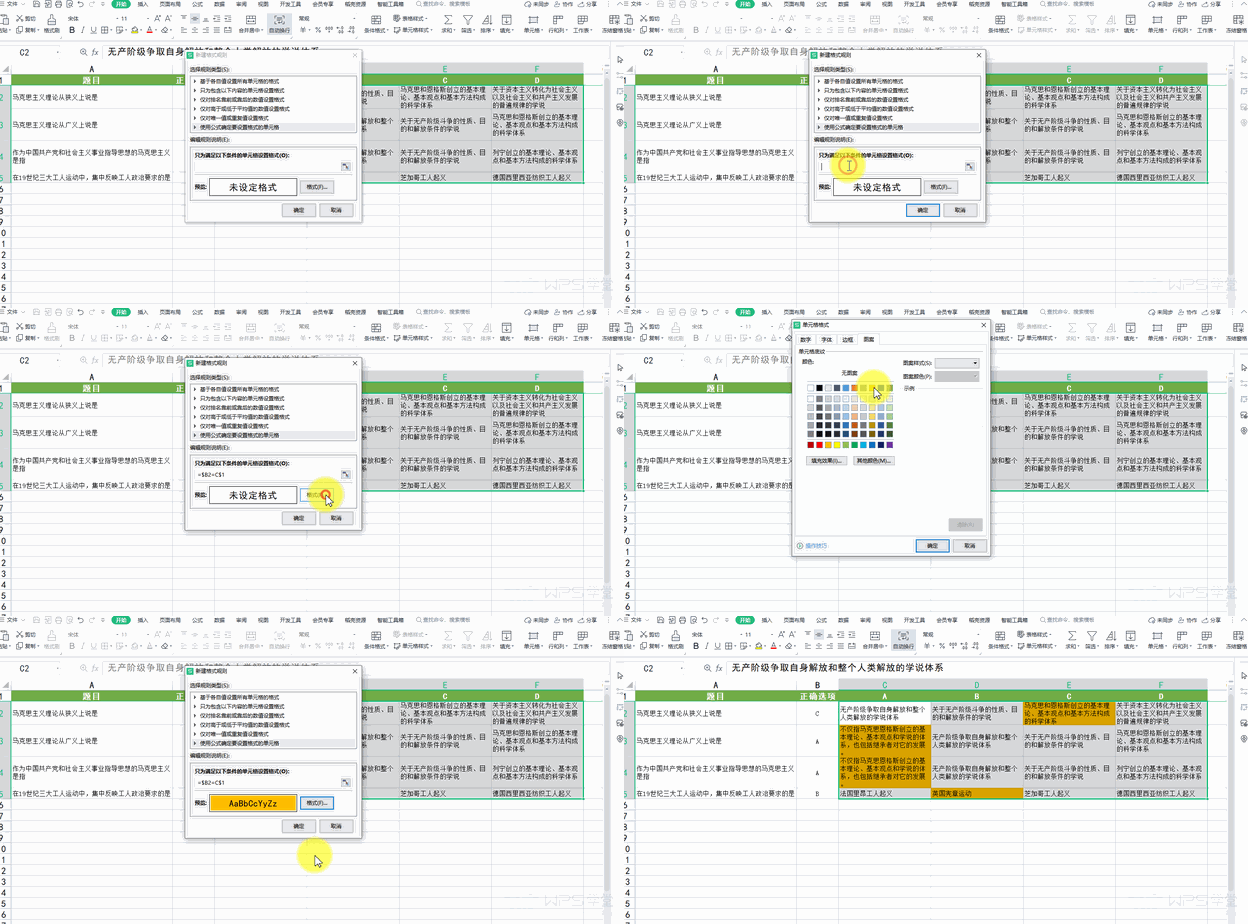
3、用原来的数据验证结果
保存后,用一个原本会变绿的单元格测试显示效果。条件格式会按数据重新应用颜色,应以触发条件下的实际颜色为准,不要只看设置窗口。
固定底色和条件格式可以同时存在。固定绿底清掉后仍有个别单元格发绿,就继续检查条件格式。规则已经调整,某一块仍是固定绿底,就回到【填充颜色】处理那一块。颜色符合用途后保存文件。原表若用颜色标记状态或异常数据,修改规则前记下触发条件,避免丢掉有用提示。