Adobe Illustrator如何插入数学公式
更新时间:2026-07-23 17:17
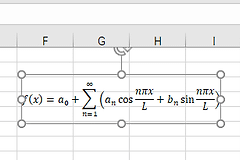
Adobe Illustrator适合排版和绘制矢量图,但带分数、根号或希腊字母的数学公式不适合靠普通文字硬拼。让MathType完成公式结构,再把结果放进Illustrator,会更容易处理复杂的数学排版。已有公式需要快速进入画面时,复制粘贴足够直接。分数等结构的外观不理想时,改用EPS文件导入更合适。
Illustrator放入公式的两种做法
1. 复制MathType公式到Illustrator
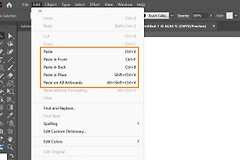
在MathType中把数学符号和结构写完整,选中公式后复制。切回Illustrator,把焦点放到需要出现公式的区域并执行粘贴。这种方式适合快速确认公式能否进入当前版面,也便于立即调整它在画面中的位置。
2. 保存EPS文件后放入画面
直接粘贴后的分数形式看起来不够协调时,回到MathType保存已经完成的公式,选择封装式PostScript/WMF(*.eps)格式。文件保存好后,拖到Illustrator中要添加公式的位置。进入画面后按版面关系移动和缩放,让公式作为独立对象参与排版。
这条路线让MathType负责公式结构,Illustrator负责图形和版面。公式内容发生变化时,先在MathType修改,再把更新后的文件放回画面。
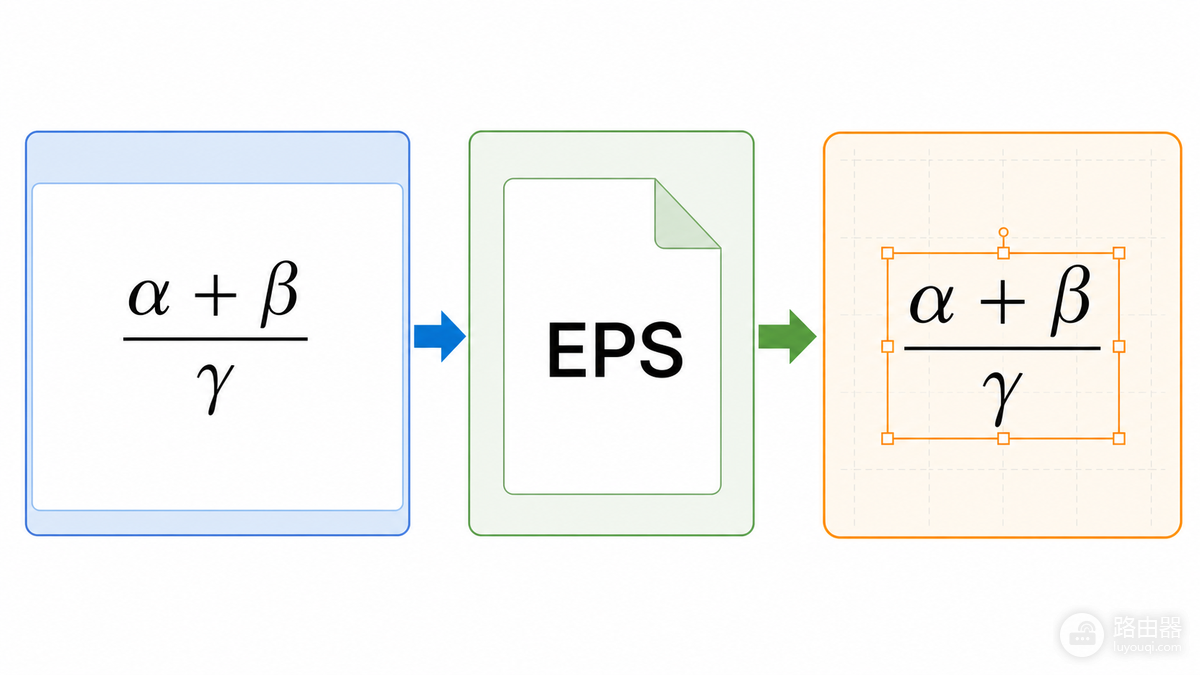
选择方法时可直接看最终效果。复制粘贴能让已有公式迅速进入Illustrator。分数等结构的视觉效果不满意时,使用EPS文件导入。无论采用哪条路线,都应在MathType中完成公式内容,再处理它在Illustrator画面里的位置和大小。导入后确认公式没有遮挡周围图形。公式改动不必在Illustrator里重新拼写,回到MathType调整结构,继续沿用对应的复制或文件导入路线即可。这样能保持公式和图形各自的编辑节奏,版面调整也更清楚。