PPT无法转化为PDF文件怎么办
PPT无法转成PDF,先把文件保存到本机可写文件夹,并从PowerPoint的【文件】→【导出】→【创建PDF/XPS文档】生成PDF。导出按钮无反应、文件打不开或内容变形时,新建一份测试演示文稿。测试结果能区分原文件、PowerPoint、保存位置和系统组件的问题。
PPT转PDF:内置导出和质量设置
1、确认原稿能够正常保存
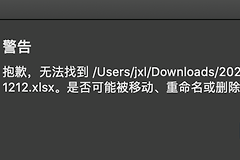
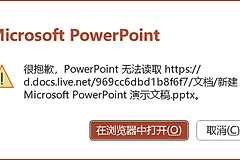
打开PPT后逐页查看。出现修复提示、红叉图片、缺字或媒体异常,另存一份新的 .pptx。网盘、U盘和只读位置的文件复制到桌面或文档等本地文件夹。原稿不能稳定保存,导出的PDF容易内容不全或无法打开。
2、从导出页创建PDF/XPS
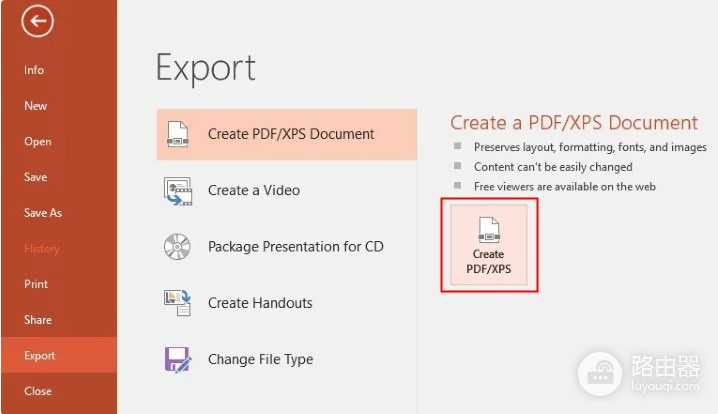
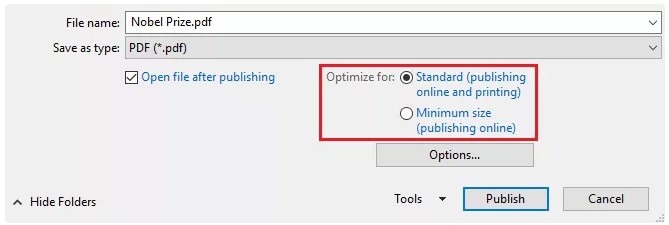
在Windows版PowerPoint中打开【文件】→【导出】,选择【创建PDF/XPS文档】并点击【创建PDF/XPS】。在“发布为PDF或XPS”窗口选择保存位置、填写文件名,点击【发布】。
3、按用途设置质量和范围
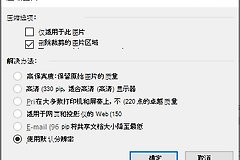
用于打印或保留图表细节的文稿选择【标准】。邮件发送的副本选择【最小文件大小】。点【选项】指定当前幻灯片、页码范围、讲义、备注或隐藏幻灯片。导出完成后打开PDF,核对页数,并检查文字密集页和含图片或表格的页面。
PPT导出入口找不到或点了没反应
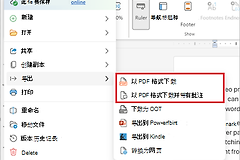
- Mac版从【文件】→【另存为】或【文件】→【导出】中把文件格式选为PDF。
- 网页版使用【文件】中的下载或导出PDF入口。
- 菜单没有PDF时,确认当前程序能否打开并另存普通PPT文件,不要立刻安装来历不明的转换插件。
导出按钮无反应,关闭其他打开的演示文稿,退出并重新启动PowerPoint,把原稿另存为新文件后重试。新建一份只有一行文字的演示文稿测试:测试文件能导出,故障集中在原稿。测试文件也失败,再检查Office更新、修复、磁盘空间和保存目录权限。
PDF已生成但文字、图片或版式不对
文字换行、字体替换或字号变化,回到原稿找出异常文本,换成当前电脑可用的字体,并检查特殊符号、公式和图标。图片发虚、裁切或空白,重新插入本地原图并确认裁剪区域。页面比例被改动也会让元素拉伸或被切掉。
- 动画、切换和视频在PDF中只保留静态画面,关键状态要拆成幻灯片或补充说明。
- 只在某一页出错时,把该页复制到新演示文稿测试,再逐步排除图片、音视频、嵌入对象或图表。
- 不要把整套幻灯片截图后再转PDF,这会损失文字清晰度和后续编辑能力。
PPT导出仍异常时的交叉验证
- Windows从【文件】→【打印】选择Microsoft Print to PDF交叉测试。
- 纸张方向与幻灯片横竖方向一致,并核对是否选择了需要的范围。
- 完成后检查是否遗漏讲义、备注或隐藏页。
在线转换只用于不含敏感资料的副本,客户资料、报价和内部方案优先留在本机软件中处理。
最后以实际打开的PDF为准:页数、文本、图片和版式都正常才算完成。保留原始PPT,后续修改后从PPT重新导出。