WPS跟踪链接怎么操作?WPS超链接如何设置和检查
更新时间:2026-10-18 13:14
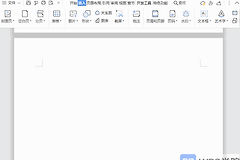
在WPS里做跟踪链接,就是把一段文字或对象变成可点击的超链接。先选中要作为入口的内容,点击【插入】→【超链接】,按用途选择网页、文件或文档内位置。目标填写完成后点【确定】,回到文档实际点击一次,确认跳转结果和链接文字表达的用途一致。
WPS跟踪链接怎么设置
链接文字应直接说明点击后会看到什么,例如查看活动规则或下载表格,不要只写“点击这里”。选中这段文字后,打开【插入】→【超链接】。快捷键 Ctrl + K 也可直接调出超链接窗口。
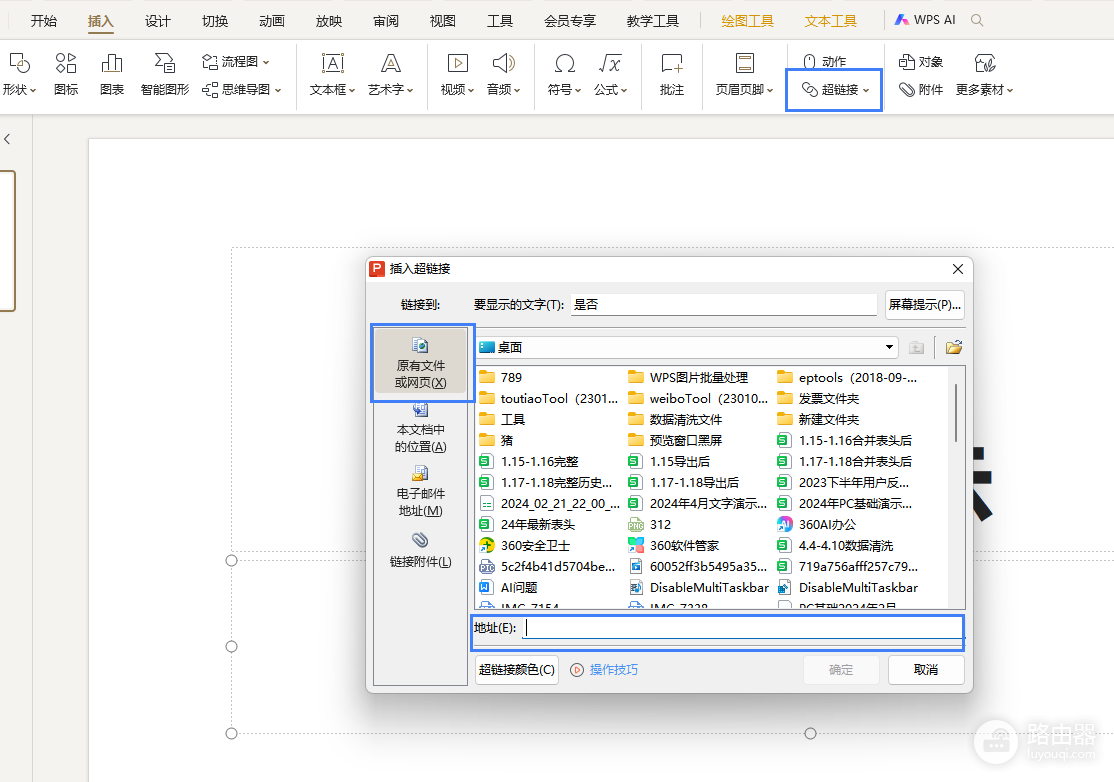
网页链接请选择【原有文件或网页】,在地址栏填入完整网址。粘贴地址后,确认显示文字没有被网址覆盖。本机文件或共享文件夹在发给别人前要重新测试。对方无法访问本机路径,就改成共享地址或网页链接。
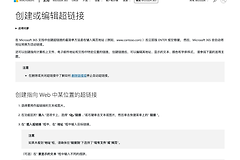
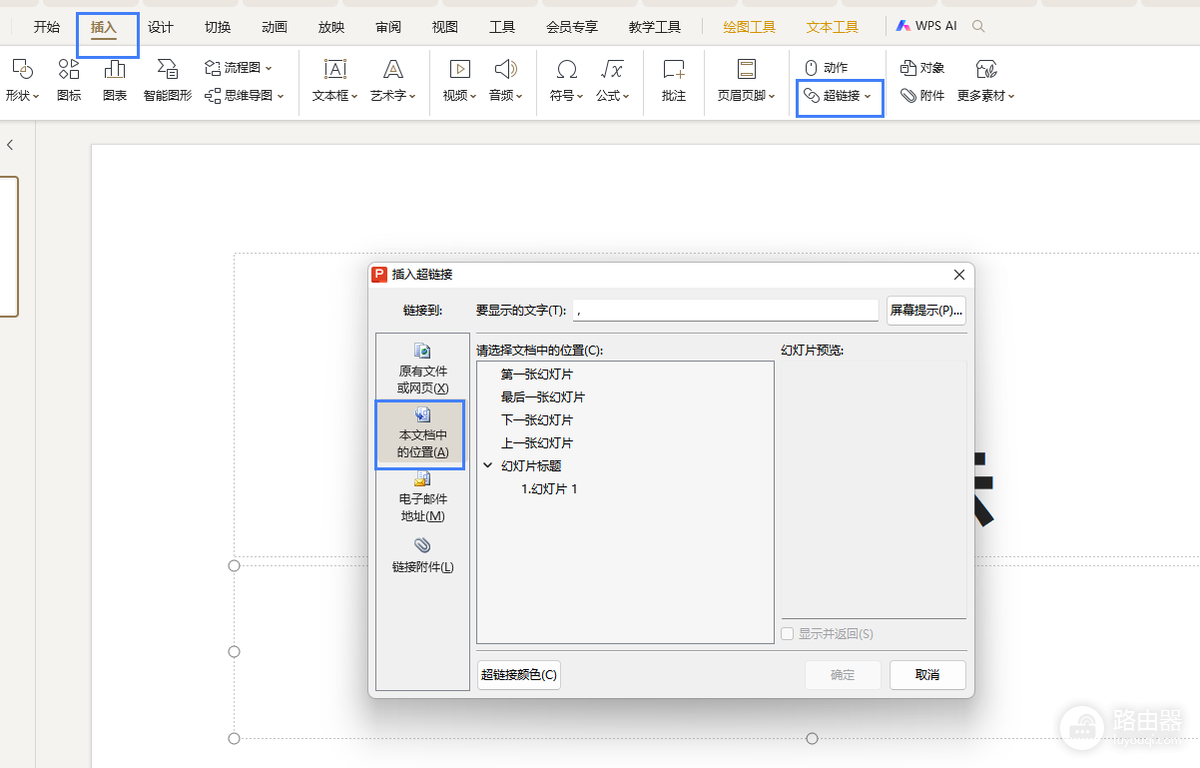
文档内跳转应选择【本文档中的位置】并点选目标标题、工作表或幻灯片。从列表中点选目标位置,保存后点击入口,就能确认跳转是否落在预期章节。
下图展示了【本文档中的位置】的选择界面。目录、演示页导航和长文档内部跳转应让链接文字和目标标题保持一致,读者才知道点开后会去哪里。
网页地址填完后怎样检查
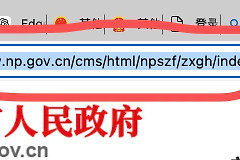
网页链接的目标在【原有文件或网页】中填写。插入前先检查地址是否完整,尤其不要把网址末尾的参数、编号或锚点拆开。需要统计来源的链接,完整地址应保留在目标栏,显示文字则写渠道、活动或资料名称,后续核对更方便。
这张图对应网页或文件链接的地址输入栏。输入完成后点击【确定】,在阅读状态或放映状态实际打开一次。页面跳错后,右键链接选择【编辑超链接】,改正地址后重新测试。
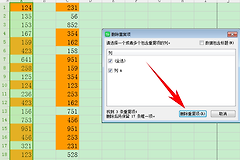
链接无法点击,先确认当前处于可打开链接的状态并核对目标字段里是否混入空格、换行或缺少字符。网页可正常打开、WPS内却跳错,删除旧链接后重新插入并测试跳转结果。检查通过的标志很简单:入口文字清楚,点击后到达的网页或文档位置也完全对应。