在线编辑金山文档怎么弄?金山文档权限怎么设置
更新时间:2026-10-17 20:41
在线编辑金山文档,登录后在网页中打开已有云端文件,也能新建文字、表格、演示文稿并直接输入内容。需要与他人一起修改,从分享入口设置查看、评论或编辑权限。重新打开文件仍能看到刚才的修改,说明编辑和同步已经完成。
在线编辑金山文档:打开文件并开始编辑
1、进入文件或新建文档
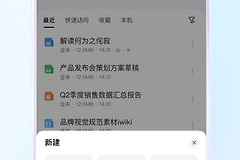
在金山文档文件列表中打开需要处理的文件。没有现成文件时,按用途新建文档、表格或演示文稿。把本地文件用于协作,上传后等待在线版本打开,核对文字、图片和表格是否完整。
2、修改后检查保存结果
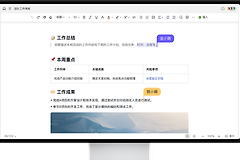
在编辑器中直接修改标题、正文、表格或批注。回到文件列表后重新打开一次,能看到刚才的内容,说明修改已保存在云端。多人同时编辑同一文件时,按段落或表格分工,避免两个人同时改同一处。
分享文件时设置协作权限
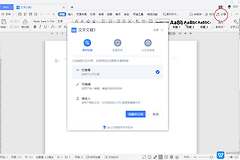
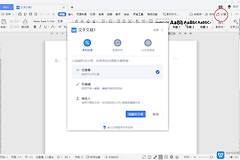
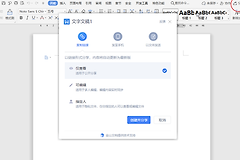
打开文件的分享入口,按对方需要选择查看、评论或编辑。只读资料只保留阅读权限。需要反馈的文档允许评论。共同维护内容才授予【可编辑】。链接发出前核对访问范围,避免内部资料被设置为所有人可编辑。
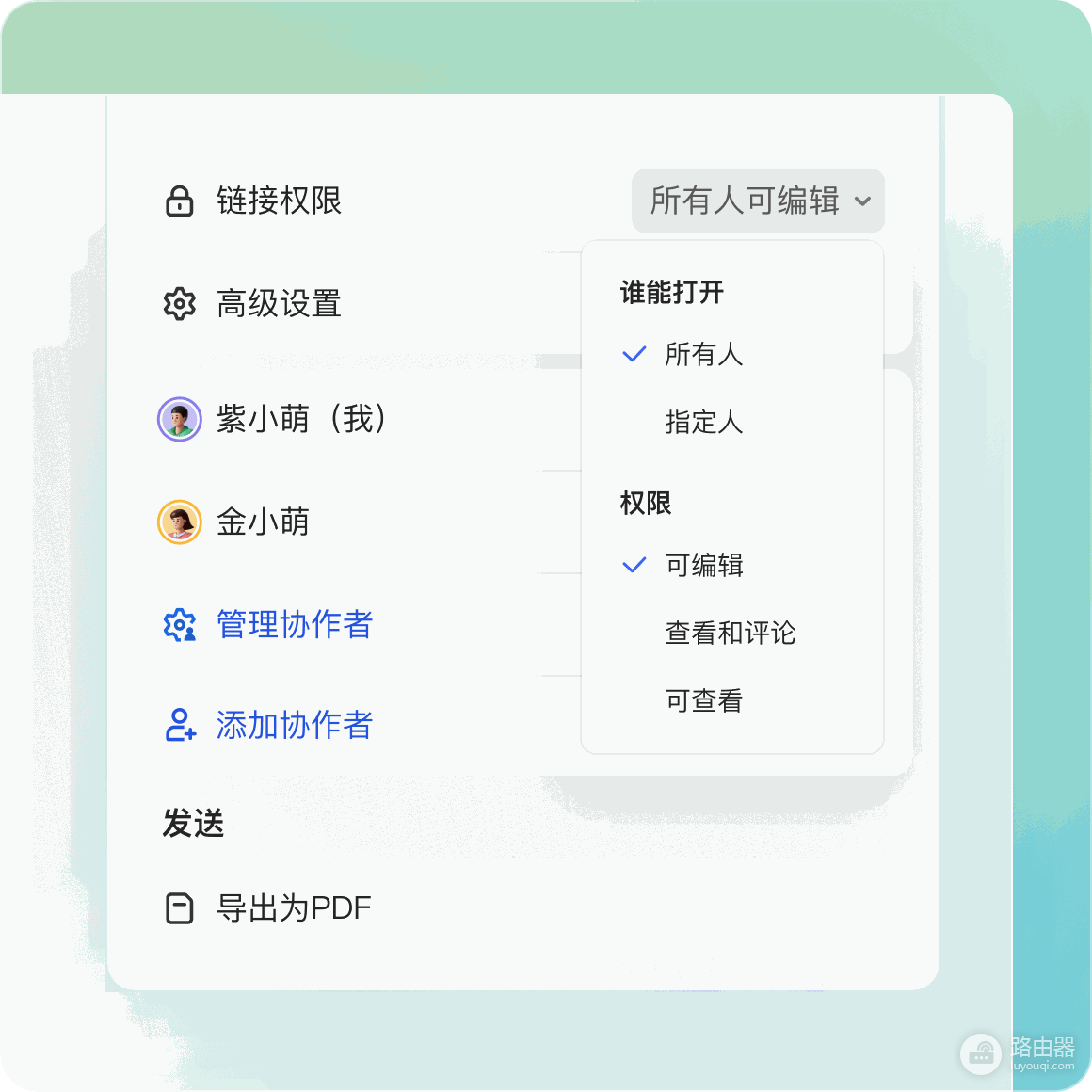
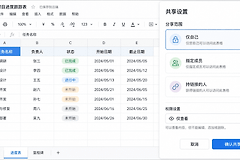
图中展示了链接权限面板:可以选择【所有人】或【指定人】打开文件,也能在编辑、评论和只读权限之间切换。团队成员协作时可用“添加协作者”单独邀请。外部分享应按文件敏感程度收紧访问范围。
没有编辑权限或协作不同步的处理
- 没有编辑按钮:当前链接只给了查看权限。向创建者申请编辑权限,或在允许时另存自己的副本后修改。
- 对方看不到新内容:核对双方打开的是同一份云端文件而不是下载副本,刷新文件后核对修改是否出现。
- 文件打不开或一直加载:核对网络和登录账号后重新进入文件。换一个浏览器或设备仍无法打开,确认文件本身是否可访问。
- 版式发生变化:重点核对字体、图片、表格宽度和分页。重要文件在修改前保留原始版本,完成后再下载副本对照。
用版本和权限保证后续协作
受邀成员能按对应权限进入,编辑后内容会同步显示,表格、图片和批注正常加载,即可继续协作。涉及定稿或大量删改时保留版本记录,并在重要调整前另存可回退的版本,后续核对会更清楚。