Word文档转PDF的方法
Word文档转PDF,电脑上可从【文件】进入【另存为】或【保存副本】,选定保存位置后把文件类型改为PDF并保存。生成的PDF是一个新副本,原来的Word文档仍可继续编辑。导出后立刻打开新文件,检查页数、表格、图片和页眉页脚是否完整。
Word文档怎么转成PDF:桌面版直接另存为
检查原稿版式
导出前在Word中浏览一遍标题、分页、图片和表格。横向表格如果已经贴近页边,最好先调整列宽、纸张方向或分页方式。这样能减少PDF中出现空白页、文字换行异常或表格被截断的情况。
从文件菜单选择PDF
打开【文件】菜单。
已保存的文档选择【保存副本】。
尚未保存的文档使用【另存为】。
点击【浏览】选定文件夹。
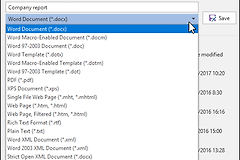
在文件类型的下拉菜单中选择PDF,输入文件名后点击【保存】。
菜单名称不同也不要紧,可在文件菜单中寻找保存或导出入口。
局部导出的页范围设置
只转换部分页面,可在保存前打开【更多选项】或【选项】,把页范围改成需要的页码。Word还可能提供发布内容、书签、文档属性等项目。用于提交或打印的材料,要核对范围和清晰度后再保存。压缩文件时也应保留图片的可读性。
转换完成后先做一次文件检查
PDF的优势是便于共享,并且在多数设备上更容易保持版式。不过它不是“只读保护”的同义词,收到文件的人仍可能使用支持编辑PDF的工具处理内容。要限制查看或修改,可使用单位要求的权限或加密方式。
打开导出的PDF后,从第一页翻到最后一页,重点查看这些地方:
- 页数、目录和页码是否与原稿一致。
- 图片、签名区域和表格右侧有没有被裁掉。
- 含超链接的文档能否正常打开重要链接。
- 特殊字体有没有被替换,文字是否溢出。
发现问题应回到Word修改原稿后重新导出。PDF只是交付副本,把排版问题留在Word中解决,后续更新会更省事。
网页版与手机端没有“另存为”时怎么做
Word网页版可在【文件】中选择【导出】并选择适合的PDF下载类型。普通“以PDF格式下载”不包含批注。要保留批注,选择带批注的下载项,确认后点击【下载】并到下载文件夹查看结果。
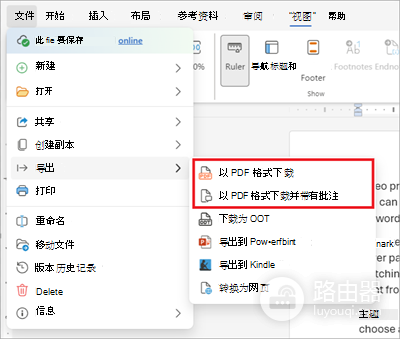
上图展示了网页版【导出】菜单中的两种PDF下载类型。它适合在没有桌面客户端的电脑上快速生成可发送的副本。要细调书签或页面范围,回到桌面版Word操作会更合适。
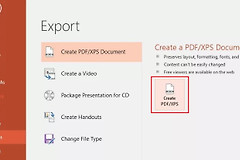
手机端的Word或Office应用可从【文件】进入【导出】并选择PDF。屏幕较小时确认文档已经同步完成,导出后用手机的文件管理器或分享面板打开PDF看一眼,避免把旧版本发出去。
Mac版Word选择PDF的位置
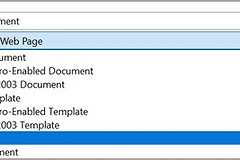
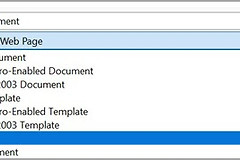
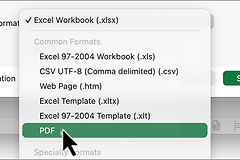
Mac版可在【文件】中选择【另存为】或【保存副本】,打开窗口底部的【文件格式】,从列表中选择PDF,命名后保存。界面文字可能是英文,但“File Format”和“PDF”对应的就是文件格式选择。
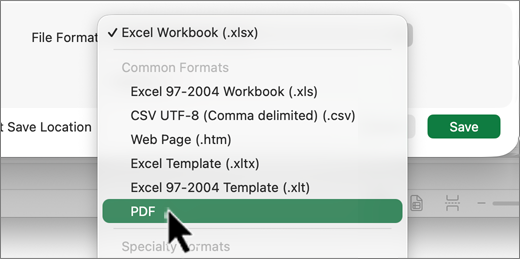
这张图显示文件格式下拉列表已选中PDF。它说明转换动作发生在保存窗口内,而不是在正文编辑区。选中PDF后再确认保存位置和文件名即可。
常见问题别直接反复转换
表格或图片被截断,可查看纸张方向、页边距、列宽和图片环绕方式。修改原稿后重新导出。
字体变化或文字换行时,重要文件宜使用常见字体。本机安装的特殊字体要在另一台设备上打开PDF复查。
文件过大,先检查原稿是否插入了过大的照片或扫描件。邮件发送时按实际用途选择图片和导出质量,同时保证文字与签名清楚可读。
保留Word原稿和已检查的PDF两份文件更便于管理。改内容时编辑Word,提交、打印或发送时使用PDF,下次更新只需修改原稿并重新导出,版本也不会混在一起。