WPS表格怎么加一行?WPS表格插入多行也能一次完成
更新时间:2026-09-24 23:58
在WPS表格中增加一行,点击新行应出现位置的行号,右键选择【插入】即可。空行会出现在当前选中行的上方。想把空行放到某行下方,就选中它的下一行。
WPS表格怎么加一行?
1、选中作为基准的整行
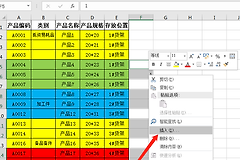
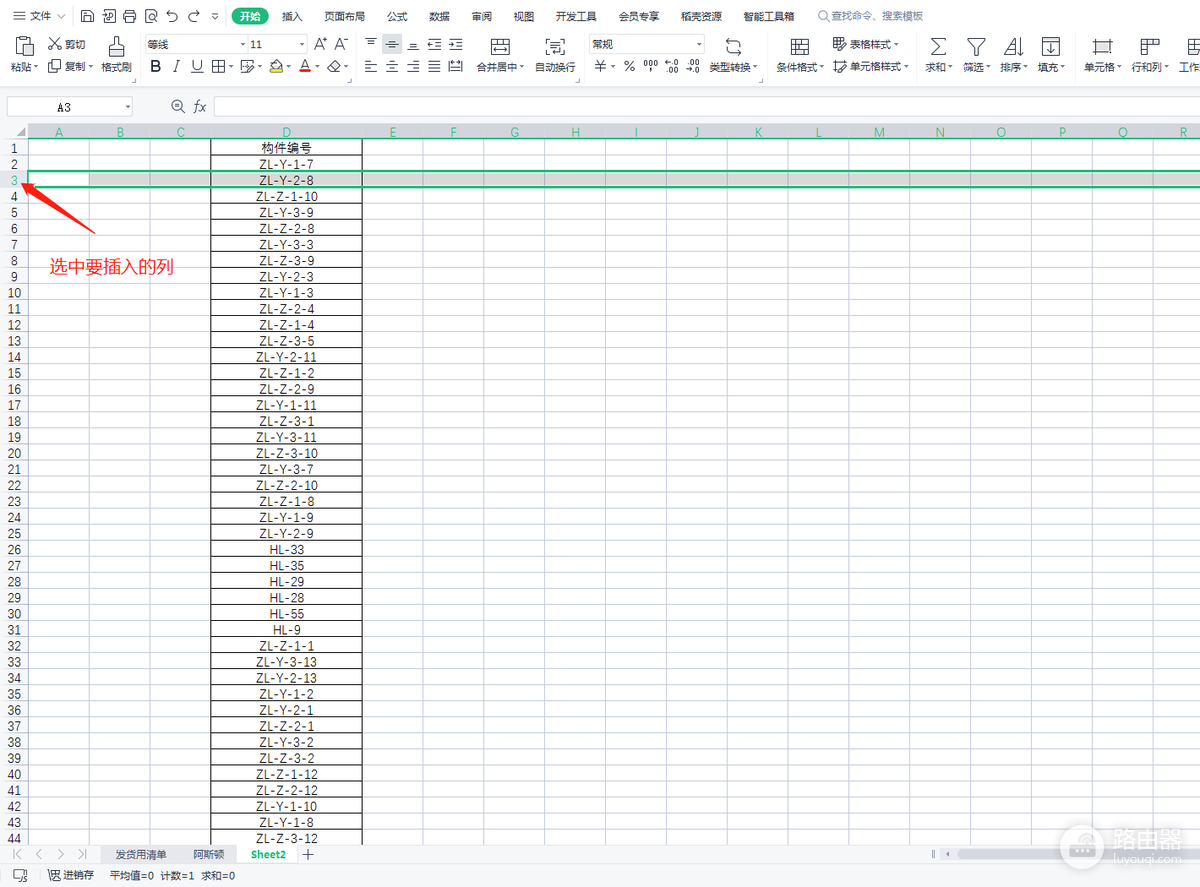
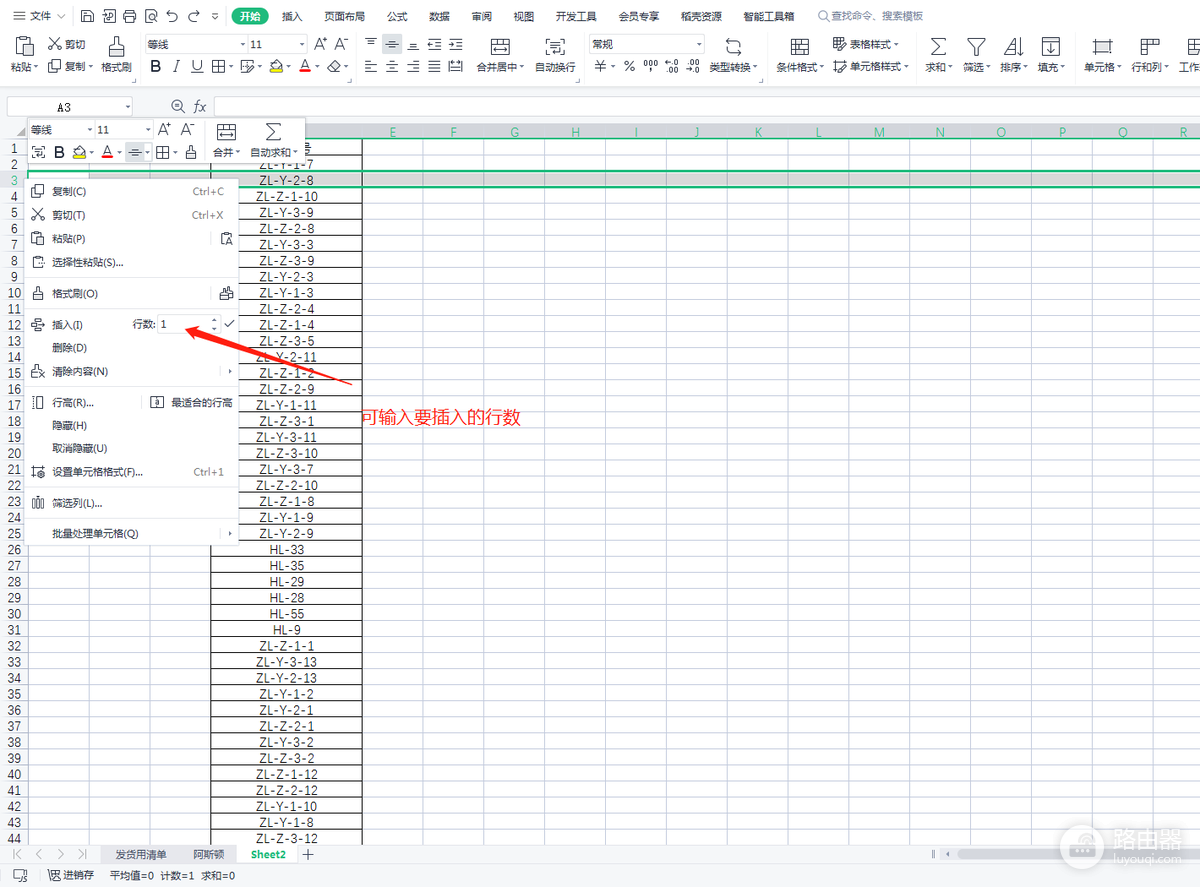
要在第6行上方增加空行,点击左侧的数字“6”选中整行,也可以点第6行中的任意单元格。不要只框选一两个格子,这样执行的是局部单元格移动,不是整行插入。
2、从右键菜单执行插入
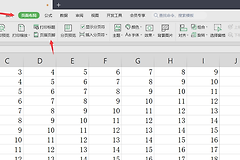
在选中区域上右键,选择【插入】。菜单出现行数输入位置时,填入1就会新增一行,原行及其下方内容会顺序下移。找不到右键入口,可在【开始】→【行和列】中查找插入行命令。移动端从行号的【行列操作】里选择【插入行,上方】。
3、确认新行位置
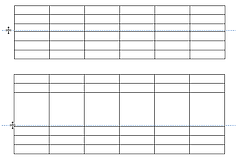
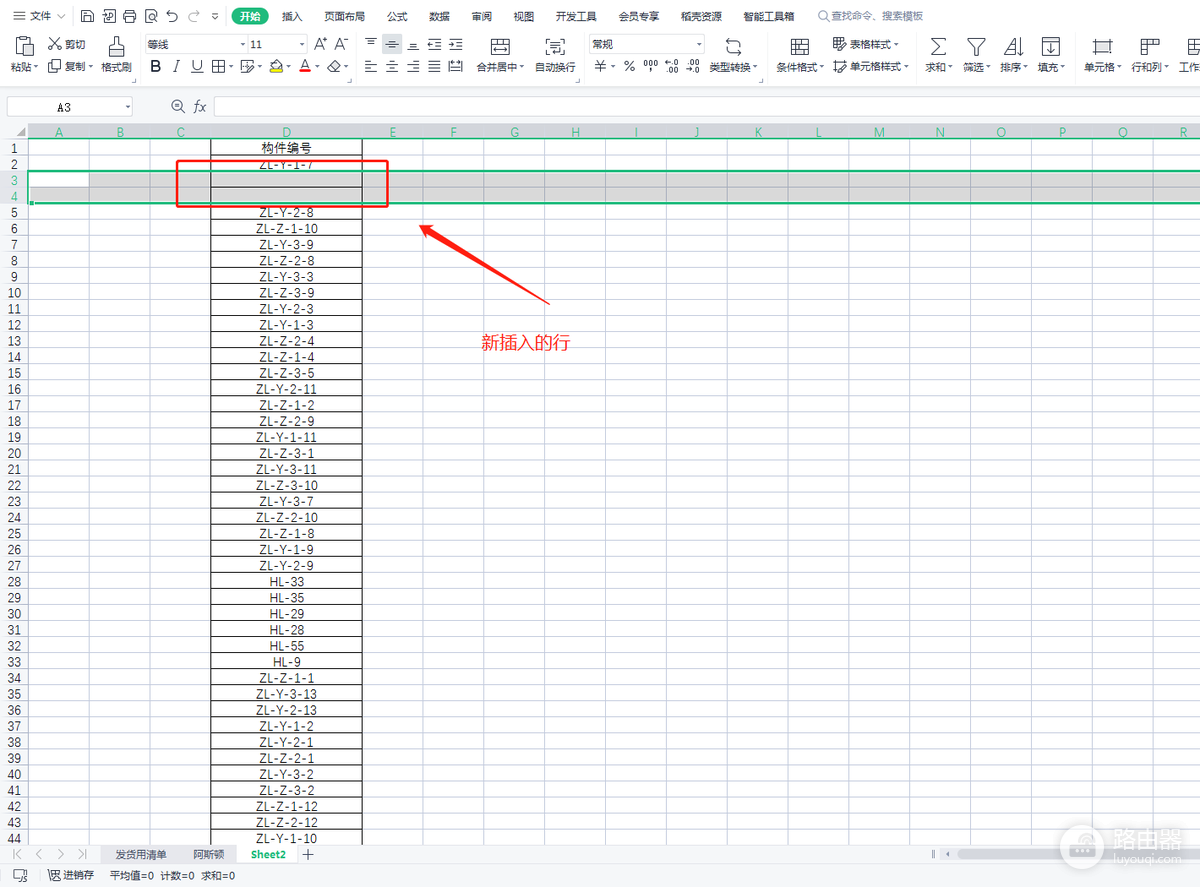
查看左侧行号是否顺延,并确认空白行正好落在目标位置。图中灰色空白行就是新增结果。位置选错后可立即撤销,再按正确行号操作。
WPS表格插入多行也能一次完成
需要留出3行空白区域,就选中目标位置下方连续的3行,然后执行【插入】。WPS会一次增加相同数量的行,不必重复右键三次。菜单允许直接输入行数的版本,也可以填入需要增加的数量。
多处都要插行,可从表格下方开始处理:先完成靠后的插入,再处理靠前的位置,行号不会因前一次操作而改变。表格含有公式、编号或汇总行,插入后查看相邻公式引用和记录对应关系。整行插入适合给整条记录留位置,所有列会一起下移。只想在几列中间腾出格子,才框选对应单元格并选择向下移动,这种操作不会新增整行。误用局部插入导致姓名、日期、金额等字段错位后,应撤销并改用整行插入。
插入完成后,建议抽查上下两行的边框、填充、行高和公式。发现新增行没有继承需要的格式,可使用格式刷或复制相邻行格式,再重新核对编号和汇总数值。
- 合并单元格挡住插入操作,先处理相关合并区域,再恢复布局。
- 筛选中的表格先确认按可见记录还是实际行号增加内容,避免插到错误位置。
- 新行要沿用格式或公式,观察上下相邻行的边框、填充和公式,填写数据后核对汇总结果。
新行位置正确、原有记录没有错位后,就可以继续录入内容。