Word怎么转PDF并保存到电脑
更新时间:2026-09-25 23:24
Word转PDF可以直接用内置的【另存为】或【导出】功能,不必把文档上传到转换网站。桌面版把保存类型改成PDF并选好文件夹即可生成。网页版从【文件】进入【导出】,选择下载为PDF后会把新文件下载到电脑。导出前把页码、图片、表格和修订内容检查好,PDF会固定当前版式。
Word怎么转PDF并保存到电脑
1、在桌面版打开保存位置。
文档已经保存过,进入【文件】→【保存副本】。还没保存过的文档,可选择【文件】→【另存为】或【保存副本】。点【浏览】后,选择准备存放PDF的文件夹。原来的docx不要覆盖,保留它才能继续编辑内容。
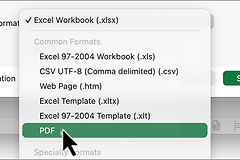
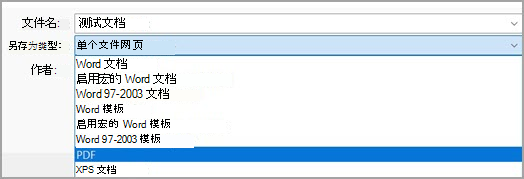
2、把保存类型改为PDF。
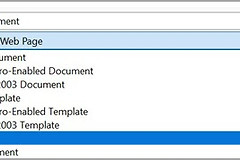
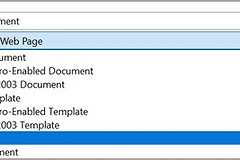
在保存窗口的文件类型下拉列表中选择PDF,再输入能区分版本的文件名,例如“项目说明-发送版”。点击【保存】后会生成一个 .pdf文件。
3、按用途调整导出选项。
导出少数页面,在【更多选项】或【选项】里选择页范围。需要保留修订痕迹,就把发布内容设为显示标记的文档。长报告可按标题样式或Word书签创建PDF书签。对屏幕阅读有要求的文件,勾选辅助功能文档结构标记。
Word网页版怎么导出PDF
打开在线文档后,点击顶部【文件】→【导出】。下载选项会区分普通PDF和带批注的PDF:发给他人阅读时按实际需要选择,确认后点击【下载】。浏览器完成下载后,到下载文件夹打开新建的PDF。
网页端适合快速获得固定版式的副本。页范围、书签或辅助功能项目需要细调,可在桌面应用完成导出,相关选项更集中。
导出后检查这几个位置
| 检查内容 | 怎么看 | 发现问题后的处理 |
|---|---|---|
| 分页和页码 | 查看首页、分节页和最后一页 | 回到Word调整分页再导出 |
| 图片和表格 | 放大含图片或宽表格的页面 | 调整原图、表格宽度或页面方向 |
| 字体和书签 | 检查标题层级与导航是否正常 | 修正Word样式后重新生成 |
PDF出现表格截断、字体替换或图片模糊,修改docx原稿后重新导出,不要在多个PDF副本上反复改。对外发送前,关闭并重新打开生成的PDF,确认收件人实际看到的页面与预览一致。后续更新内容,把docx和PDF放在同一文件夹,并在文件名中标明可编辑稿和发送版。