Word目录页码右对齐和点引导线设置
更新时间:2026-09-27 13:40
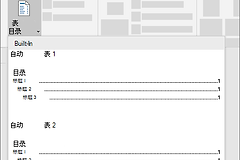
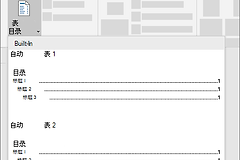
Word目录里标题和页码没有排成一条线时,先判断它是不是自动目录。能单击后显示灰色区域、并且可以更新的目录,直接通过目录设置统一处理。手工输入的目录没有更新功能,需要用右对齐制表位控制页码位置。两种目录的操作入口不同,先分清类型能少走很多弯路。
Word目录怎么对齐的自动目录设置
1、打开自定义目录
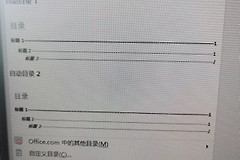
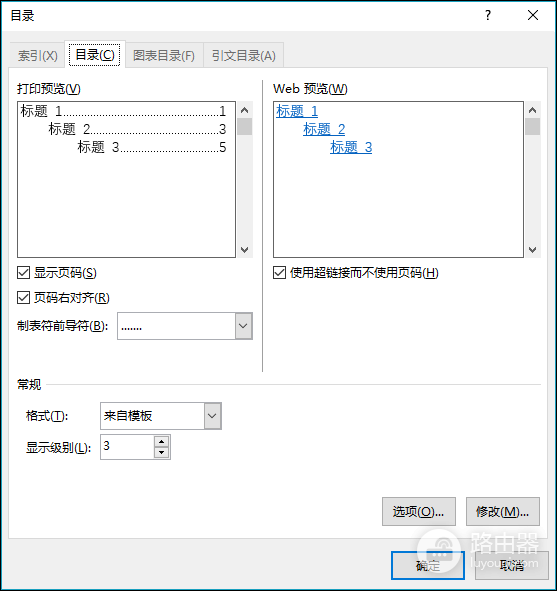
把光标放在目录中,依次点击【引用】→【目录】→【自定义目录】。这里可以集中控制页码是否显示、页码是否右对齐,以及标题和页码之间使用哪一种前导符。
2、让页码统一靠右
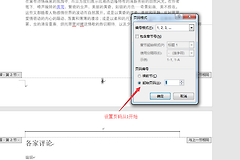
在窗口中保留【显示页码】,勾选【页码右对齐】,再从【制表符前导符】选择点引导线样式。确认后选择更新整个目录,已有目录项的页码会排在同一竖线位置。目录项目较多时,不要逐行拖动或手敲圆点,这样更新后容易全部失效。
3、目录文字格式不一致时修改样式
若某一级标题的缩进、字号或行距异常,在同一窗口点击【修改】,选择对应的目录级别样式后调整。回到文档更新整个目录,修改会应用到该级别的全部项目。自动目录的文字来自正文标题样式,直接在目录里改字,下一次更新时可能被覆盖。
手工目录使用右对齐制表位
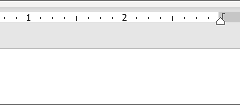
手工目录可以通过【布局】或【页面布局】中的段落对话框启动器进入【制表位】。在制表位位置填入接近右页边距的数值,选择【右对齐】,选择点引导线后点击【设置】,再确认。

回到目录行后,先输入章节名称,按一次Tab,再输入页码。页码会靠在同一竖线位置,点会自动补在标题和页码之间。不要用空格凑位置,标题长度、字体或页边距一变,空格排出的页码就会再次错开。
如果只有一行仍然不齐,选中该行检查是否保留了多余缩进或旧制表位,清除后按相同位置重新设置。自动目录则回到目录设置或正文标题样式中修正,再执行更新目录。这样无论是目录页码靠右,还是点引导线断断续续的问题,都能按目录类型处理。