Word页码怎么调?Word页码从第二页开始怎么设置
更新时间:2026-09-17 12:12
Word页码可以从【插入】→【页码】开始设置。选好页眉、页脚或当前位置和样式后,双击页眉或页脚还能调整位置。封面无需页码,可使用【首页不同】,正文第二页要显示1时改【设置页码格式】里的开始时间。
Word页码怎么调
1、插入页码
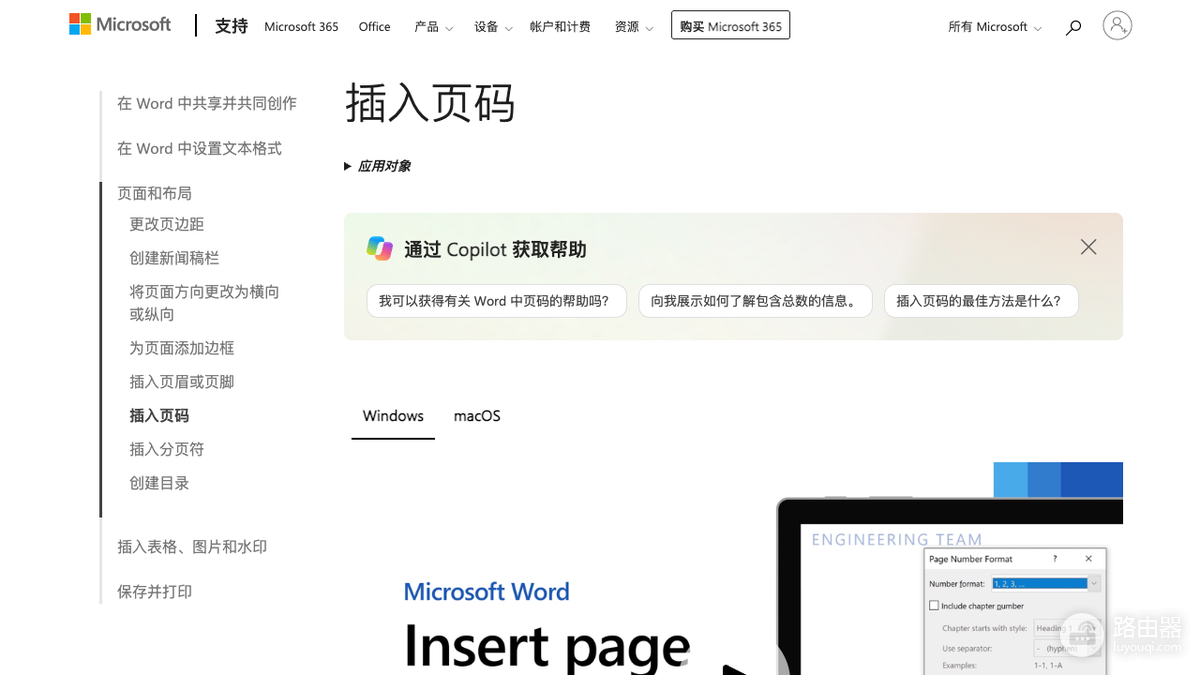
打开【插入】选项卡,点击【页码】,从菜单中选择页面顶端、页面底端或当前位置,再点选样式。常见文档把页码放在页脚居中或右侧,具体按版式需要选择。
2、检查位置和外观
插入后,双击页眉或页脚区域即可继续编辑。选中页码后可调整左对齐、居中或右对齐,也能在【开始】的字体设置中修改字号、字体或颜色。想显示总页数,可选择带总页数的布局。
3、关闭编辑状态
选择【关闭页眉和页脚】或按Esc退出。翻到前几页和中间页面,看看数字是否连续、位置是否正确。
从第二页开始设置页码
封面不显示数字
双击封面页的页眉或页脚,勾选【首页不同】。封面页码会隐藏,后续页面仍保留编号,适合有封面的报告或作业。
让第二页显示1
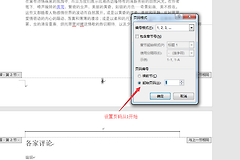
在页眉或页脚的编辑状态打开【页码】→【设置页码格式】,将【开始时间】设为0。关闭编辑后查看第二页和第三页,编号应从1、2连续排列。
位置不对或样式不合适,双击页眉或页脚,点选页码再调整。页面中出现多个相似对象时,只改页码本身。文档带目录或分节,先确定正文的起始页,再处理首页不同和开始时间,保存后重新打开一次检查旧页码是否还在。
图片、页眉文字或页脚内容会遮住页码。双击页眉或页脚,选中页码后再调整位置,避免直接拖动其他对象。多个节组成的文档应逐节检查页码,封面、目录和正文分别设置不同的起始编号。修改完保存文件,重新打开并翻看关键页面,能及时发现旧的页码设置或位置偏移。
打印前打开预览,核对每一页的编号。