金山文档如何登录使用?金山文档登录后怎样管理文件和协作
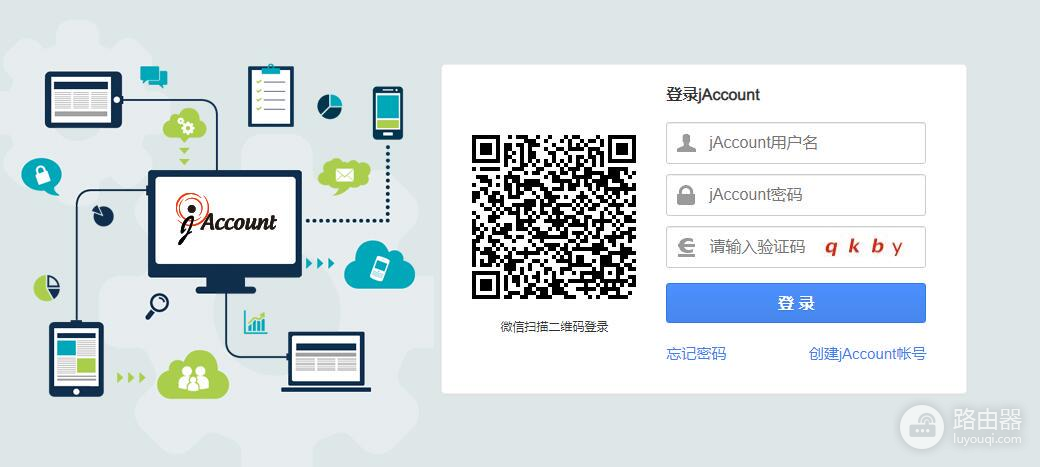
金山文档的使用从登录正确账号开始。进入网页或应用的登录入口后,选择以前保存文件时使用过的手机号、微信、QQ或WPS账号完成验证。首页打开后,可直接打开旧文件或新建一份文档,辨认自己所在的文件空间。协作可通过分享链接或邀请成员进行,并按用途设置访问权限。
用原来的账号登录,避免误进空白空间
同一个人用不同手机号、微信或第三方账号登录,看到的文件空间可能不同。以前在WPS、金山文档小程序或手机应用里创建过文件,就沿用当时的登录方式。文件列表为空时,核对头像、绑定手机号或授权账号,然后退出并换回原账号。这比重新建立同名文件更稳妥。
1、完成验证后辨认进入的位置
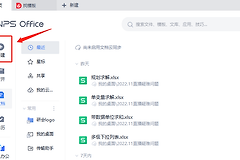
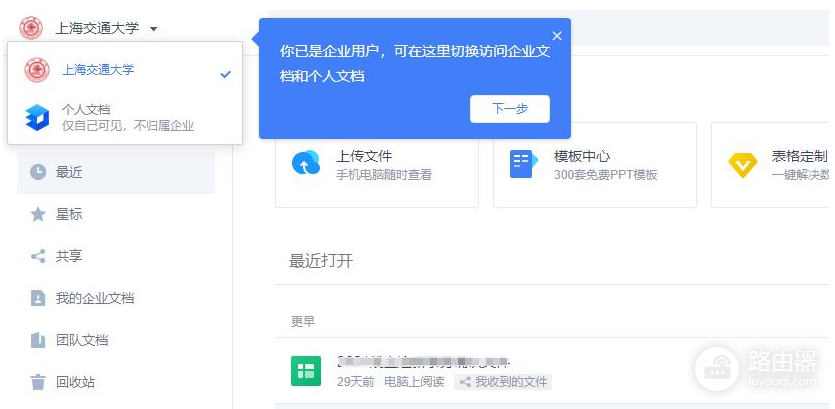
账号验证通过后会进入文档首页。学校、企业等组织账号有时会与个人账号并存。已有组织版本的使用说明中,登录后可从页面左上角切换个人空间和组织空间。切换后打开一份熟悉的文件,留意文件名、最近编辑记录或创建位置是否符合预期。
2、在客户端使用可绑定常用方式
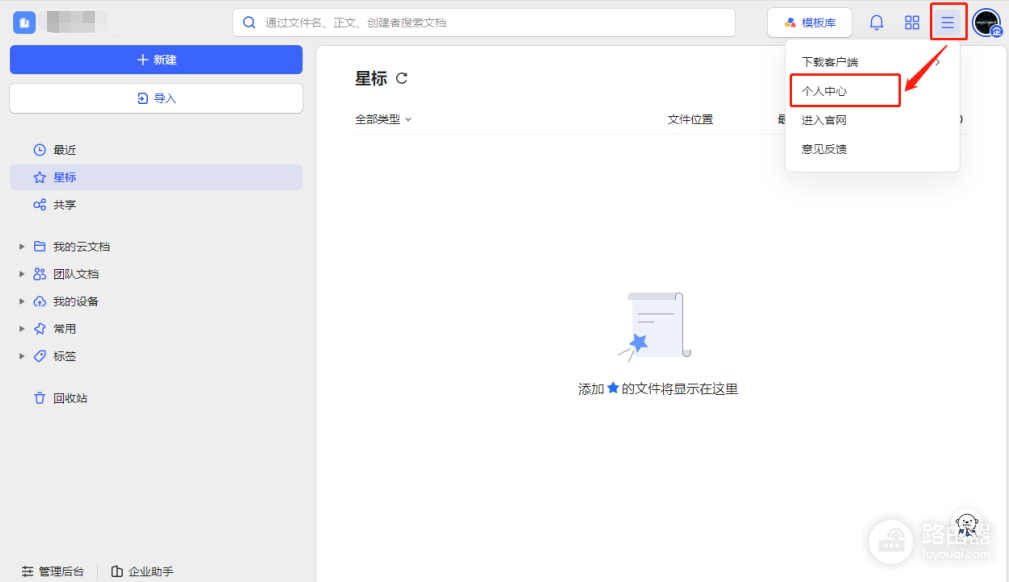
网页已经登录。准备在客户端使用,可在账号设置或个人中心了解可绑定的登录方式。只绑定自己长期使用且能够验证的账号。公共电脑不要保持长期登录,办完事后退出,并留意浏览器是否留下会话。
进入金山文档后怎样处理文件
1、查找已有文件或新建文件
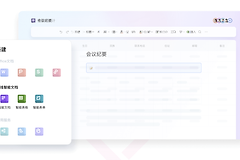
首页会列出最近打开、自己创建和他人共享的内容。旧文件可以直接打开。一时找不到,可按文件名、创建人或共享来源查找。确定没有对应文件后,按用途新建文档、表格、演示或收集表。
2、上传本地文件后检查显示效果
上传本地材料后打开一次,留意文字、表格和图片是否缺失或错位。内容显示正常再继续修改,避免把未核对的文件直接分享给他人。
3、分清个人空间和组织空间
团队长期维护的文件,应在弄清当前空间后创建或上传。不能因为文件能打开,便认定它已进入团队可管理的位置。个人空间与组织空间的容量和归属可能不同,这也是区分两者的必要原因。
分享文档时检查链接和权限
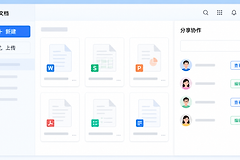
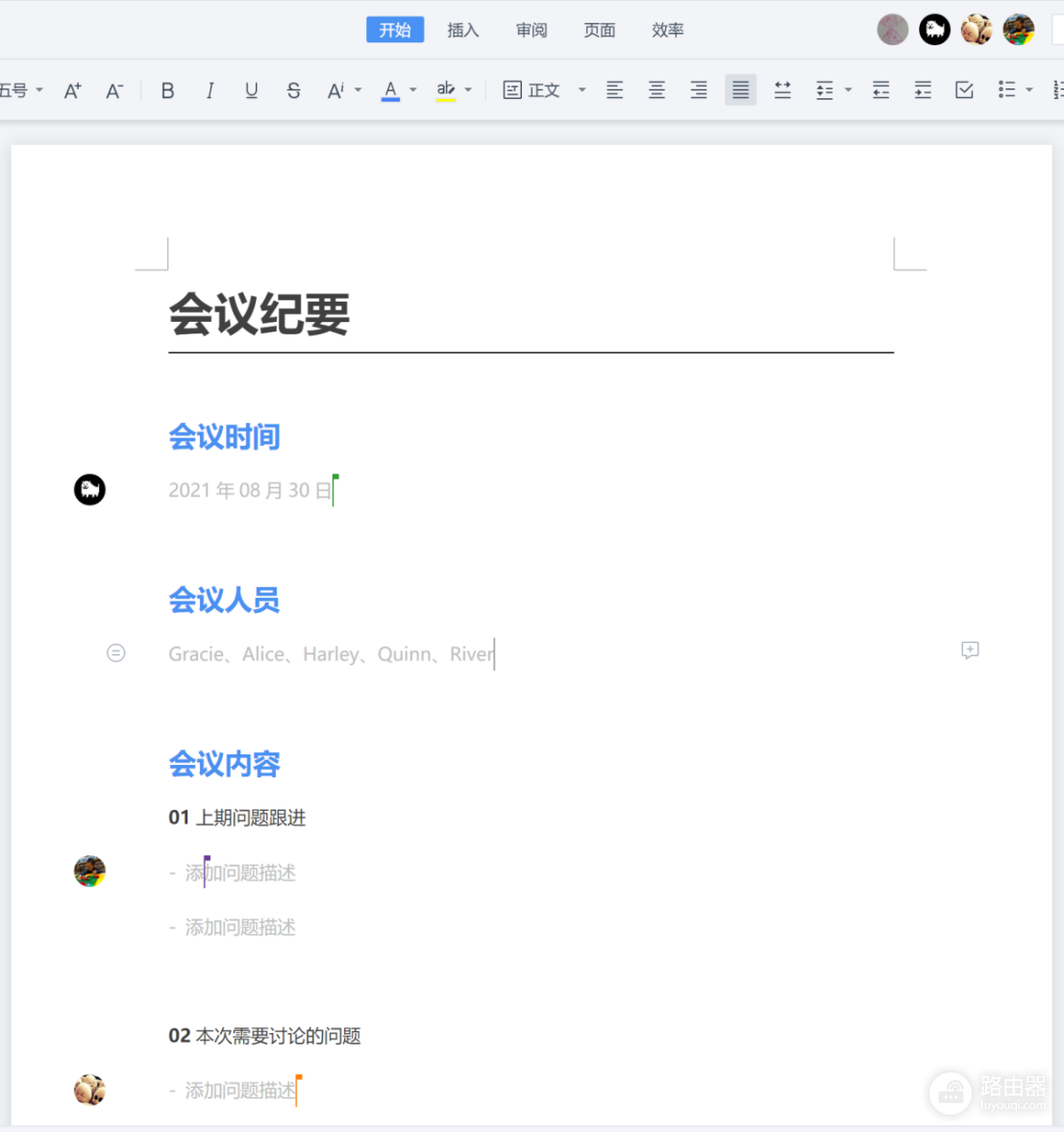
金山文档可以通过分享链接或邀请成员的方式让同学、同事共同编辑。多人共同编辑后,各自的修改进展会同步出现。能打开链接不等于权限设置正确,发出前仍要核对访问范围。
1、按协作对象选择分享方式
邀请指定成员适合协作对象固定的场景。临时获取反馈可使用分享链接。发送前看清链接指向的文件,不要把测试文档、旧版本或含敏感内容的文件误发到群聊。
2、按任务授予浏览、评论或编辑权限
只需要阅读的人不应获得编辑权限,共同修改的人再授予编辑。可请一位不参与编辑的同事打开链接:对方能否进入正确文档、能做哪些操作,分别反映链接和权限是否符合预期。
登录异常或找不到文件时怎么处理
- 验证码迟迟收不到,核对手机号和网络,间隔一段时间后再试,避免连续频繁请求。
- 登录后看不到旧文件,退出并换回以前使用的登录方式,检查个人空间和组织空间是否切错。
- 共享链接提示无权限,请创建者检查链接状态、有效期以及你被授予的是浏览、评论还是编辑权限。
- 网页加载异常,刷新页面或更换网络后重新登录。正在编辑的重要内容保留一份本地副本。
完成登录后,不能只以进入首页作为判断。打开一份自己的文件,或完成一次新建、上传和权限检查,才能说明账号、文件空间与协作设置都处于可用状态。