OneNote笔记本怎么分享?OneNote笔记本邀请协作和复制链接的操作方法
OneNote分享的是整个笔记本,不是正在看的某一页。目标笔记本必须已存到OneDrive或SharePoint,通过【共享】选择邀请或复制链接。要让同事一起修改就授予编辑权限,只给对方阅读则设为只读。
OneNote笔记本如何邀请协作者
1、找到要分享的笔记本
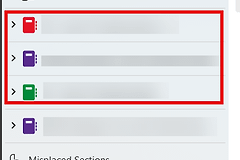
左侧笔记本列表中选中目标名称。旧版OneNote 2016可以右击该笔记本,选择【共享此笔记本】。新版从窗口右上角的【共享】进入,并选择【共享整个笔记本】。分享分区链接时,接收者仍可能访问整个笔记本,发出前应检查其中的内容范围。
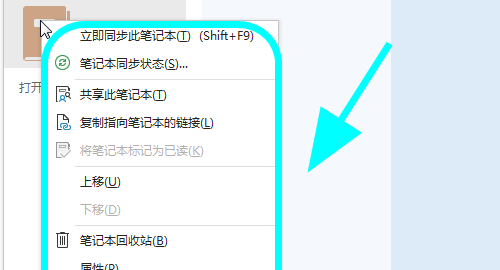
2、填入收件人并设定权限
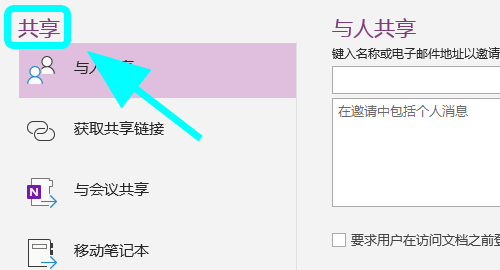
共享框内输入人员或组的姓名、邮箱。姓名旁的权限菜单可选【可以编辑】或【可以查看】,需要时写一句说明后点【发送】。收件人会收到打开笔记本的邀请邮件。旧版共享页会把【与人共享】列在左侧,这个入口对应的就是邀请协作流程。
| 使用场景 | 应选权限 | 发出前检查 |
|---|---|---|
| 共同整理会议纪要、清单或资料 | 可以编辑 | 只授予确实需要修改内容的成员 |
| 给客户、同学或家人阅读 | 可以查看 | 笔记中没有不宜公开的信息 |
复制笔记本链接并设置访问范围
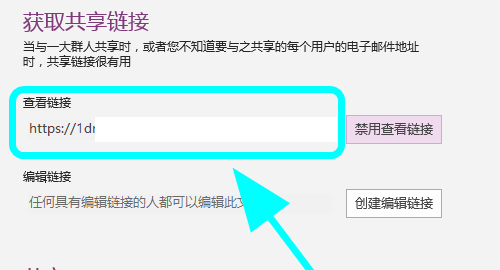
复制链接适合不想逐个填写邮箱的场景。从【共享】选择【将链接复制到笔记本】后点【复制链接】。链接设置决定谁能打开以及能否编辑,复制前看清当前权限。旧版界面会显示【获取共享链接】,提供创建查看链接或编辑链接的按钮。
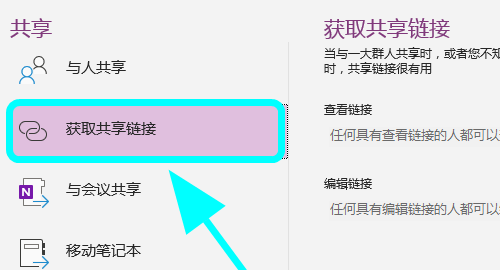
链接适合发到聊天窗口、邮件或项目文档,但也可能被继续转发。微软提示,链接被转发后,后来收到链接的人也可能看到笔记本。可编辑链接不要直接丢进公开群。临时协作结束后,回到共享管理处修改权限或停止共享。
发送后判断分享是否生效
请对方用收到的邀请或链接打开笔记本,并新建一行测试内容。能打开却不能输入,先核对登录账号是否与受邀账号一致,再检查发出的链接或邀请是只读还是可编辑。看不到最新内容,双方检查同步状态和当前笔记本名称,避免误在副本里修改。
Android版OneNote不能直接共享笔记本。发起共享请改用电脑、Mac或网页版OneNote打开该笔记本。单页阅读可发送该页的PDF或静态副本,但这不会让对方加入原笔记本协作。OneNote已不再提供笔记本内单页的实时共享。只共享部分内容,可以新建一个专门用于共享的笔记本,把需要的页面移入其中。