Word公式编号怎么右对齐?两种排版方法
更新时间:2026-08-06 20:59
Word公式编号要靠右,公式又要留在正文中间,最省心的是用一行三列表格:左格留空,中格放公式并设为居中,右格输入“(1)”并设为右对齐。关闭表格边框后,页面只会显示公式和编号。即使公式变长,编号也不会被手动空格挤走。
Word公式编号怎么右对齐:先用三列表格
插入一行三列。
在【插入】里建立1×3表格,让表格宽度与正文区域一致。中间单元格放公式,右侧单元格放编号,左侧单元格暂时不填内容。左右两列不要设得过宽,目的是让中列的中心落在页面正文的视觉中心。
分别设置对齐方式。
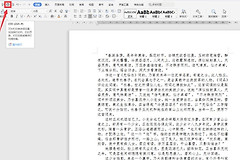
选中中列后点击【居中】,选中右列后点击【右对齐】。公式和编号由不同单元格控制位置,长公式、短公式都不会改变编号的右侧锚点。选中整张表,在【表格设计】中把边框设为无,打印和导出PDF时不会留下线条。
| 位置 | 放入内容 | 对齐方式 |
|---|---|---|
| 左列 | 留空,用来平衡中列位置 | 无需设置 |
| 中列 | 公式对象 | 居中 |
| 右列 | 编号,如(1) | 右对齐 |
多条公式可以共用一行排好的表格作样板。新增公式就复制整行,再替换公式和编号,比每次重新拖位置稳定得多。
少量公式可改用制表位
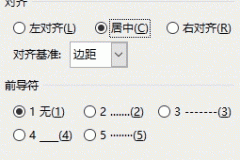
只有一两条公式,制表位就够用。把光标放在同一段落内,打开【开始】中的段落设置,再进入【制表位】。在正文中间设置居中制表位,在靠近右边距的位置设置右对齐制表位。按一次Tab到公式位置,再按一次Tab到编号位置。
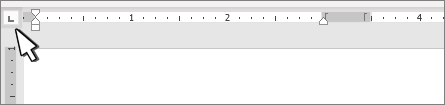
也可以打开【查看】→【标尺】,从标尺左端切换制表位类型后,在水平标尺上点击位置。公式会以居中制表位为中心显示,编号的右边缘由右对齐制表位固定。要在表格单元格里输入真正的制表符,按Ctrl+Tab。单按Tab会跳到下一格。
编号仍然跑位时这样检查
- 删掉公式和编号之间的连续空格。空格只会随字体、公式长度和页面宽度变化,不能承担对齐任务。
- 检查公式与编号是否还在同一表格行或同一段落。另起段后,制表位不再控制前一行的编号。
- 查看段落左右缩进、页边距、表格列宽和单元格内边距。它们改变的是可用排版宽度,不是编号本身的问题。
完成后翻看一条短公式和一条长公式:公式仍在正文中间、编号的右边缘仍整齐贴近右侧,就说明版式已经固定。准备交稿时再导出一次PDF逐页复核,跨页公式也沿用同一行表格或同一段落的规则。