金山文档如何设置仅填写人可见?表单和共享表格的权限方法
想让金山文档的填写者只提交自己的内容、不看到其他人的记录,收集报名、问卷这类信息用表单。多人维护同一份表格,要在工作表或保护区域里限定可见范围。单纯把单元格锁住只能限制修改,不能替代“禁止查看”的权限设置。
金山文档仅填写人可见的设置方法
金山文档提供表单收集和协作文档两种做法。表单适合统计、报名和信息回收,填写者通过填写页提交,管理员在汇总端查看全部内容。共享表格适合多人共同维护台账,但链接一旦给了编辑者,对方可能同时看到已有单元格和工作表。
信息回收用表单。新建表单后补齐题目、必填项和选项,再核对访问范围、填写限制和提交后的页面设置,避免填写完成后跳转到结果列表或统计页。管理员看到汇总是正常的,判断“仅填写人可见”要以普通填写账号实际提交后的页面为准。
表单发布后这样验证
1、用非管理员账号打开填写链接
不要在创建者已登录的浏览器里直接判断效果。用另一账号或无痕窗口打开链接,填写一条测试记录并提交。正常的填写页面只显示本次填写内容或提交成功提示,不应列出其他人的姓名、答案、统计图或原始表格入口。
2、发现旧链接仍能看到结果时重新检查发布页
关闭会公开结果的选项后重新测试,同时检查旧分享链接是否仍指向原来的共享表格。已经传播的旧链接应及时撤回或停止共享,再把新的填写链接发给成员。
共享表格按工作表或区域限定范围
多人需要在表格中填写时,保留管理员汇总表,再按人员、部门或批次划分独立工作表或保护区域。配置协作者范围后,核对其能否切换到别的工作表。只允许编辑某几个单元格却仍能看到整张表,不能满足隐私收集的要求。
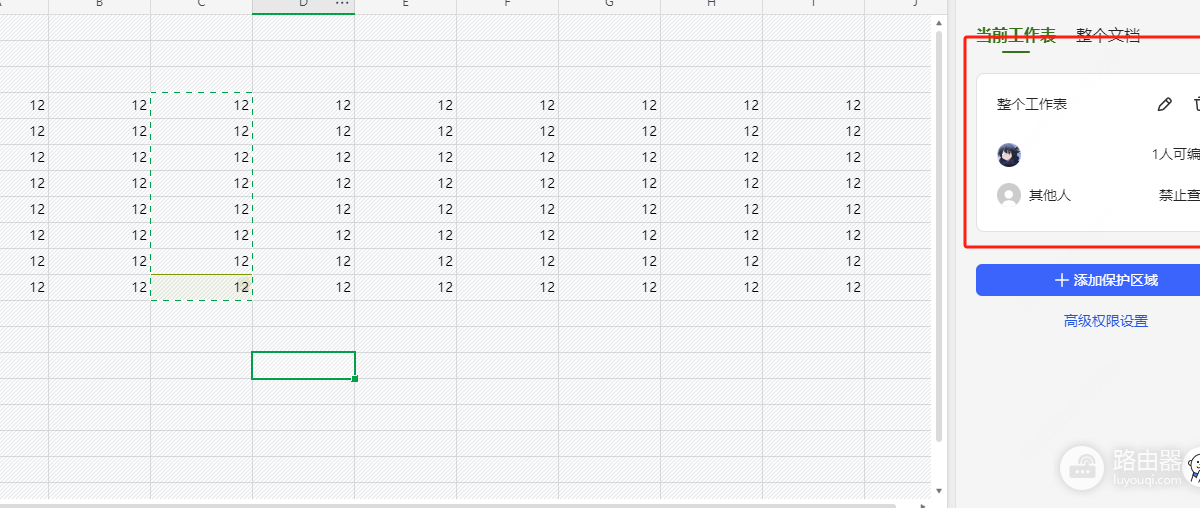
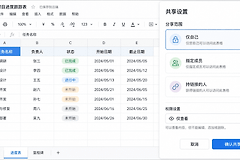
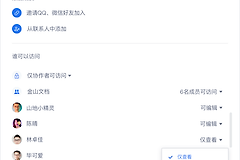
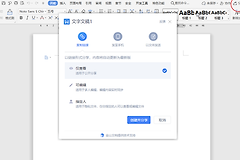
图中的权限面板可以针对【整个工作表】设置成员范围,并显示【其他人 禁止查看】。下方还有【添加保护区域】和【高级权限设置】。实际操作先选择需要隐藏或开放的工作表,再指定允许填写的人,保存后用普通协作者账号重新打开链接核对效果。
设置完成后核对访问范围
- 链接转发给未授权账号后,页面不能打开不应查看的工作表或汇总页。
- 填写账号提交后,只能看到本次提交反馈,不能浏览其他填写记录。
- 下载、另存为、复制和历史版本入口不应暴露他人的数据。
最后让一个普通协作者完成一次从打开链接到提交内容的测试。该账号只能进入自己的填写范围,管理员则能在汇总端看到完整结果,才说明可见范围已经按预期生效。