Microsoft Teams会议怎么用?创建、加入与安排
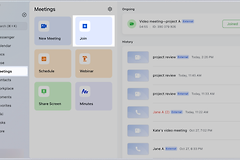
Microsoft Teams Meeting用于安排线上会议、把加入链接发给参会人,并在约定时间通过Teams进入会议室。组织者从日历创建会议并发送邀请。参会人打开链接或日历中的会议,确认音频和视频后选择加入。
Microsoft Teams会议:在日历创建会议
1、建立会议时间
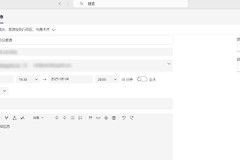
打开Teams的【日历】,在合适的时间段选择【新建】。填写会议主题、开始时间和结束时间,再把需要参加的人加入与会者字段。线上会议需要打开【Teams会议】开关,然后选择【保存】或【发送】。
2、用日程安排程序避开冲突
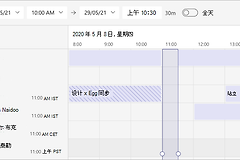
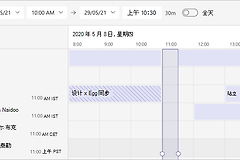
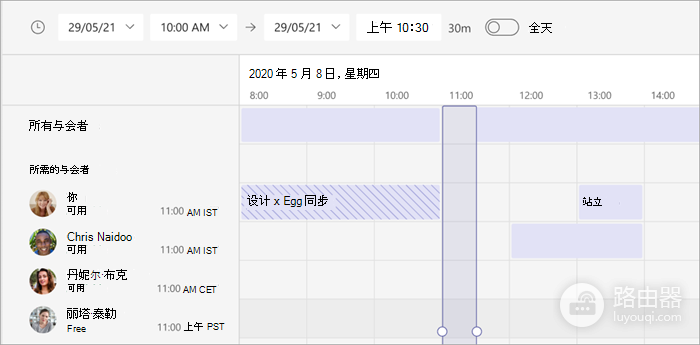
多人会议可在会议详情中打开【日程安排程序】,查看各位与会者的忙碌和空闲时间,再调整到合适的时段。确定后发送邀请,受邀者会在邮件或日历中收到会议链接。
3、分享给还没被邀请的人
打开已创建的会议,在详细信息顶部选择【共享】→【复制加入链接】,把链接贴到聊天、帖子或邮件中。链接只说明进入入口。主持人仍应在会议开始前核对受邀者和会议时间。
通过链接或日历加入会议
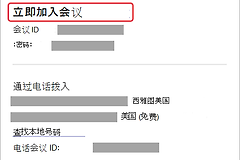
邀请里出现的完整会议链接和“立即加入会议”入口都可以使用。点击后可在Teams网页版或桌面版继续。已有Teams帐户时选择登录,组织者允许来宾加入时也可能出现输入姓名继续的选项。
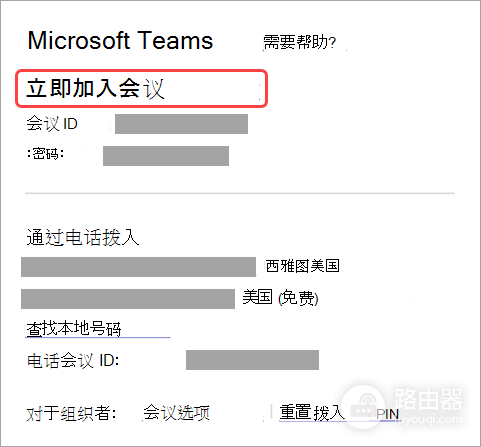
Teams已打开,也可以在【日历】中选中对应会议并点击【加入】。手里只有会议ID和密码,可从日历的相关加入入口输入这两项信息。没有该入口的帐户不必反复查找,直接向组织者索取会议链接更合适。
加入后可能直接进入会议,也可能进入大厅等待组织者允许。大厅不是连接失败提示,保留页面并联系组织者确认即可。
预加入页面怎样设置
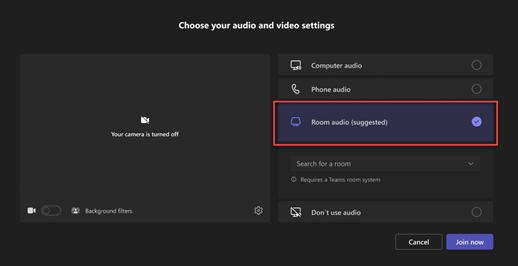
点击加入后,先在预加入页面检查正在使用的帐户、扬声器、麦克风和摄像头。有回声风险的听筒或会议室设备,应按实际环境选择合适的音频方式。查看预览和设备状态后选择【立即加入】。
正式会议开始前,用一次短测试验证声音和画面更稳妥。加入后能看到会议内容或聊天,并且自己说话时音频设备有响应,说明已经进入正确会议。需要离开时直接使用会议窗口的离开控件,不要关闭浏览器标签后误以为会议仍在继续。
会议中如何协作
发言前取消静音,结束后重新静音。多人会议的杂音会明显影响其他人。演示文档时,从会议控件选择共享并确认选中的是正确的屏幕、窗口或演示文稿。共享结束后停止共享,避免无关窗口继续展示。
聊天适合发送链接、提问和补充材料。主持人调整会议时间后应发送更新,让日历中的参会人收到新的安排。临时变更只留在聊天里,容易让未在线的成员错过。
发言与静音
发言结束后重新静音,减少会议杂音。
共享结束后
停止共享后再打开无关窗口,避免误展示内容。
不能立刻进入会议怎么办
先回到邀请核对链接和会议时间,再检查登录的帐户是否与会议要求一致。页面显示大厅等待,联系组织者允许进入。页面要求完成登录或验证,按该会议的提示继续。链接已经失效、会议被取消或组织者没有把活动设为Teams会议,需要由组织者重新发送正确邀请。
页面显示大厅等待
联系组织者允许进入。
页面要求登录或验证
按会议页面显示的步骤完成。