WPS Excel表格怎么求和?
更新时间:2026-11-07 23:38
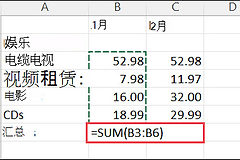
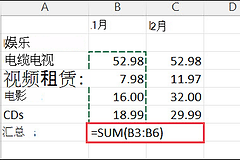
WPS Excel表格求和,最省事的做法是在数据下方或右侧选中结果单元格,点击【公式】→【自动求和】并按Enter。自己指定范围时,输入=SUM(B2:B10),回车即可把B2到B10的数字相加。
WPS Excel表格怎么求和
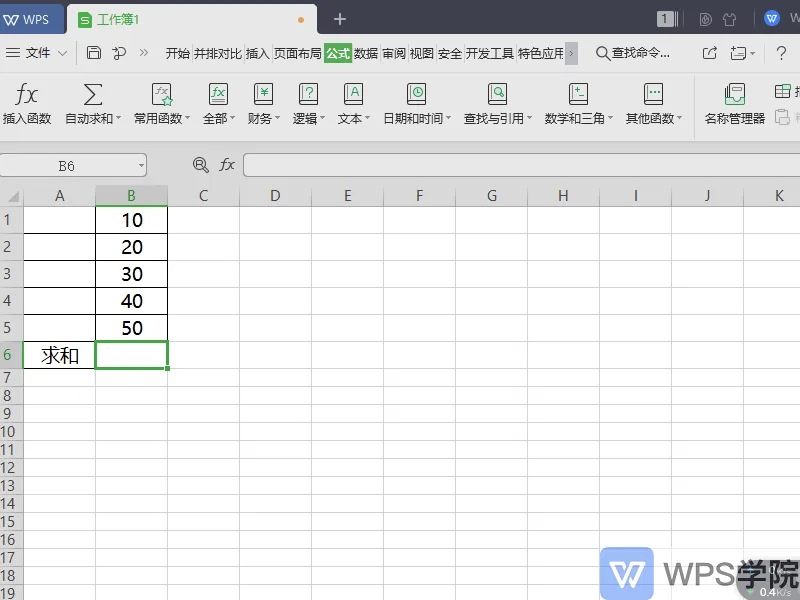
把光标放在合计要显示的位置。数字在上方,结果格放在下方。数字在左侧,结果格放在右侧。点击【自动求和】后,WPS会用虚线框标出准备计算的范围,核对范围没有漏行或包含小计后按Enter。
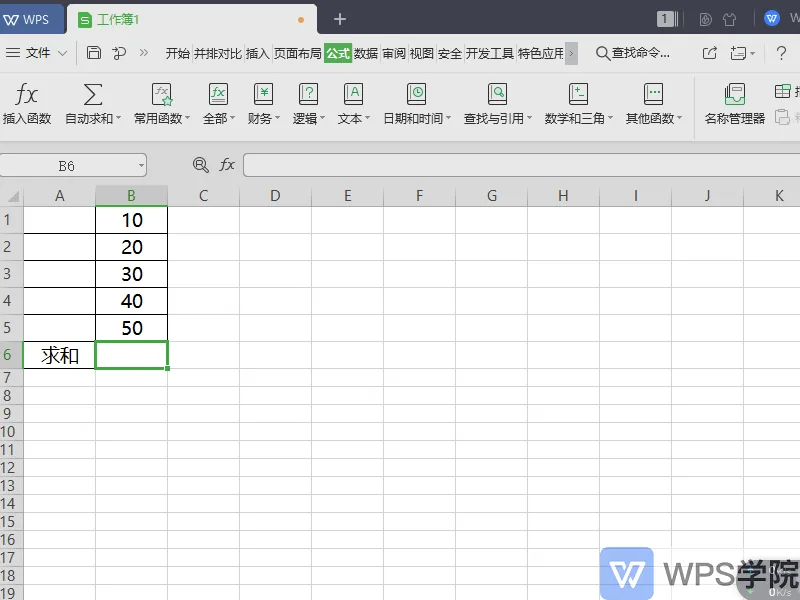
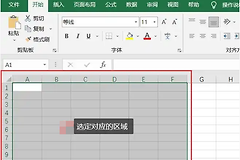
汇总多行多列时,选中整个数字区域,并额外带上每行末尾和每列下方的空白结果格,再使用自动求和。WPS会分别填入对应的SUM公式。
手动输入SUM公式时怎么写
1、连续区域
在结果格输入=SUM(B2:B10)。冒号代表从B2连续到B10,横向汇总则可写=SUM(B2:F2)。
2、不连续单元格或多个区域
要跳过中间项目,写成=SUM(B2,B5,B8)。两个独立区域同时相加,可写=SUM(B2:B10,D2:D10),每一项之间使用英文逗号。
只统计满足条件的数据
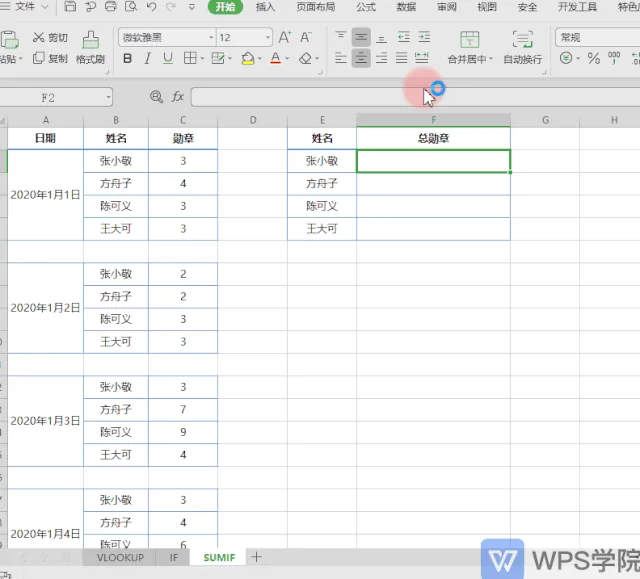
某一列记录类别、另一列记录金额时,用SUMIF按条件汇总。例如=SUMIF(B2:B10,"华东",C2:C10)会在B列找到【华东】,并把同一行C列金额相加。多个条件同时成立时使用SUMIFS,确保每个条件区域和求和区域的起止行完全一致。
结果异常时从公式范围开始检查
| 现象 | 处理方式 |
|---|---|
| 合计为0 | 确认单元格内容是数值,文本数字需要先转成数值。 |
| 总数偏大 | 查看引用范围是否包含小计行或重复数据。 |
| 公式原样显示 | 确认开头使用半角等号,并改为常规格式后重新输入。 |
| 复制公式后错位 | 检查相对引用,固定行或列时用 $ 锁定引用。 |
点选结果单元格后,可在公式栏直接查看和修改引用范围。公式范围正确、结果随源数据改变,说明求和已经生效。