Word文档如何转换成Excel格式?表格复制与分列整理方法
更新时间:2026-10-24 17:22
Word中是规则表格时,选中表格后复制到Excel的空白区域即可。Excel会把Word表格的每个单元格放进一个工作表单元格。粘贴前选定目标区域左上角,并留出足够的空白位置,避免覆盖已有数据。
把Word表格复制到Excel
1、在Word中选中完整表格
从表头到最后一行一起选中。单元格里多余的回车会让Excel出现额外行,复制前应先清理。
2、在Excel中确定粘贴起点
打开目标工作表,点击要放置数据的左上角单元格,再执行粘贴。粘贴完成后查看表头、编号、日期和金额是否都落在各自的列中。需要保留Excel现有样式可选【匹配目标格式】,希望沿用Word表格外观可选【保留源格式】。
内容挤在一个单元格里时使用文本到列
姓名、编号或地址全挤在一格里,说明它们仍是同一段文本。选中这一列,在【数据】中打开【文本到列】或【数据工具】中的同名入口。右侧相邻列必须预先留空,拆分时会覆盖这些位置。
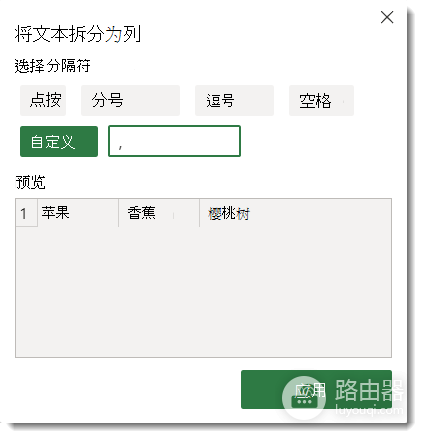
在分列界面按原文的分隔方式选择逗号、空格、分号或自定义字符,并查看预览区域。预览中的竖线正好落在字段之间时再点【应用】或【完成】。没有确定分隔符前不要贸然执行,否则姓名、金额等内容会被拆错列。
转换后检查能否用于计算
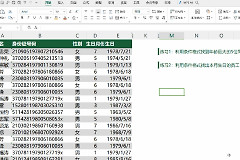
每条记录应独占一行,每个字段应独占一列。数字粘贴成文本、日期显示错误或单元格带有多余空格时,求和、筛选和排序都可能异常。先修正有问题列的数字或日期格式,再测试一次排序、筛选或求和。
多个结构不同的Word表格应分别放在不同工作表。原始Word文件也应保留,便于核对遗漏的行、跨页重复的表头和无法直接转成数据的图片文字。
粘贴后发现数字靠左、求和结果为零时,说明该列可能仍是文本。日期无法按时间筛选也应统一调整为日期格式。修正格式后再试一次求和或排序,结果正常才适合继续制作报表。