Word目录如何修改?Word目录更新和格式怎么设置
Word目录由正文标题生成。页码移动只更新页码,标题名称、顺序或层级变化则更新整个目录。想让某一章出现在目录中,需要把那一行正文套用Word的标题样式,而不是手动加粗或调字号。
Word目录如何修改:更新自动目录
1、打开更新目录
把光标点进文档中的目录区域,出现目录框或更新选项。选择更新目录后,Word会提供只更新页码和更新整个目录两种方式。页码因正文增减而移动,只更新页码。章节标题改名、新增或删除后,使用更新整个目录。更新后核对各条目录是否跳到了正确的页面。
2、选择更新范围
目录中的文字不要直接手工改。手改的文字下次更新时容易被覆盖,正确做法是回到正文修改对应标题,并更新整个目录。目录链接失效或页码明显不对,可更新整个目录。问题仍在,就核对标题样式是否被改成了普通正文。
让标题出现在目录里
选中章节名称,在【开始】选项卡的样式库中应用【标题1】、【标题2】或【标题3】。一级章节用标题1,一级章节下面的小节用标题2,层级要跟文章结构一致。返回目录并更新整个目录,新套用样式的标题就会加入相应层级。
一行文字看起来像标题但目录里没有它,常见原因是只手动设置了字体、字号或加粗,没有使用标题样式。另一种情况是该行被设置为正文样式,或标题级别超出当前目录显示的层数。先统一正文中的标题样式,并处理目录设置,能避免目录层级混乱。
修改目录显示的层级和格式
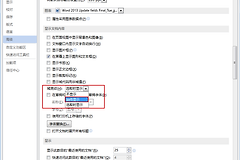
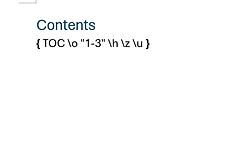
只显示二级或三级标题,可在【引用】选项卡打开目录设置,调整“显示级别”或目录级别。确认后Word会按新的层数生成目录。目录中某一级标题的缩进、字体、前导符或页码对齐方式,也应在目录的自定义设置和目录样式中修改,不要在目录正文里逐条拖动。
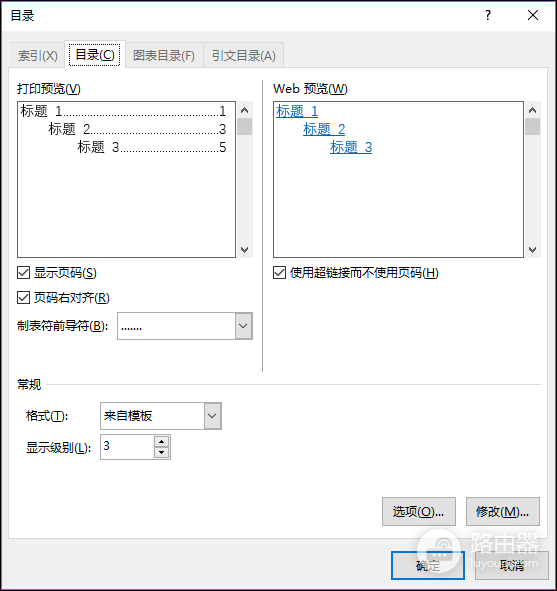
对话框可预览修改后的显示效果。
目录里出现不该有的段落,回到该段落核对样式,把误用的标题样式改回正文,随后更新整个目录。真正的标题没有显示,把它套用到目录当前允许显示的标题级别内。对于长文档,先固定标题层级,并统一调整目录外观,修改会更稳定。
删除后重新插入目录
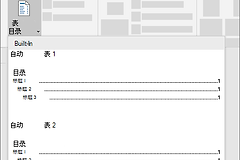
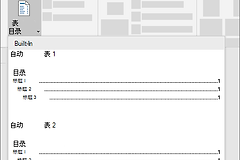
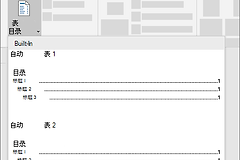
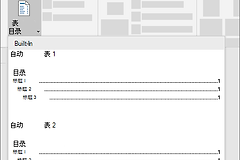
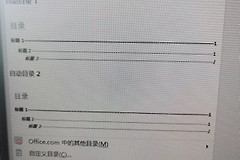
目录多次手改后仍混乱,可以删除旧目录后重新插入。删除前先核对正文标题样式,因为新目录会完全依据这些样式生成。旧目录移除后,从【引用】→【目录】中插入自动目录,并更新一次,核对章节、页码和链接。
文档使用自定义标题样式或多级编号时,重新插入前应核对这些样式是否映射到了正确的目录级别。重新插入能清理损坏的目录字段,但不会自动修复正文中混乱的标题结构。
修改后这样核对
- 页码不对:更新整个目录,并查看分节、分页符和标题是否落在预期位置。
- 标题没有进入目录:选中标题,重新应用对应的标题样式,确认目录显示级别覆盖这一层。
- 目录文字样式不统一:通过目录设置或目录样式修改同一级条目,不在目录中逐条手改。
- 点击目录不能跳转:重新更新目录。保存为PDF前可在导出设置中保留文档结构和书签。
每次完成较大范围的编辑后更新一次目录,最后并逐章核对标题、层级和页码。这样既能保持目录可用,也不会在下次更新时丢失手工改动。