Word页码从指定页开始怎么设置?Word正文页码从1开始编号
Word想让页码从指定页开始,关键是先把那一页变成新节的第一页,再让新节的页眉或页脚不再沿用前一节。以目录后的正文第一页从1开始为例,依次完成【下一页】分节符、关闭【链接到前一节】和设置【起始页码】即可。普通分页符只能换页,不能让后面的页码独立编号。
Word页码从指定页开始怎么设置
定位到正文开始前
把光标放在正文第一页前一页的末尾。比如封面和目录占了两页,第三页是正文,就在第二页最后一个字符后操作。这样新节会从第三页开始,不会把正文标题拆到两页。
插入下一页分节符
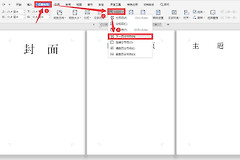
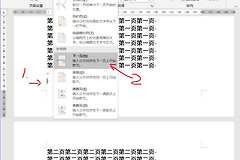
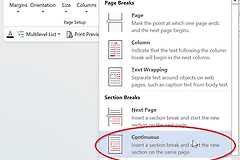
打开【布局】→【分隔符】,在【分节符】区域选择【下一页】。Word会在下一页开始新节,这正是后续页码可以单独设置的基础。

确认选的是分节符
菜单里也有普通分页符,二者看起来都能把内容推到下一页。需要重新编号时必须选择【分节符】里的【下一页】。只插入分页符时,页眉、页脚和页码仍属于同一节,删除或修改一处常会影响前文。

断开页脚链接并从1开始编号
进入新节的页脚或页眉
双击正文第一页底部的页脚区域。页码放在页眉时就双击页眉,后面的设置必须在正文所属的新节中完成。
关闭链接到前一节
在【页眉和页脚】工具中点击【链接到前一节】,让按钮不再处于选中状态。新节默认会继承前节的页眉和页脚,链接没有断开时,前后页码会一起变化。

设置起始页码
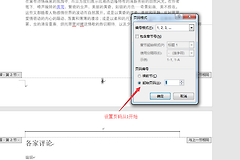
选择【页码】→【设置页码格式】,在“页码编号”中选择【起始页码】,填入1后确认。接着仍在这个新节中选择【页码】,按需要插入页面底端或页面顶端的样式。


检查前后两节是否各自正确
回到普通编辑视图,连续看分节符前一页、正文第一页和正文第二页。预期结果是前面的封面或目录保持原样,正文第一页显示1,下一页自动显示2。正文仍接着前面的物理页数编号时,重新打开【设置页码格式】,确认选中的是【起始页码】而不是“续前节”。
- 删掉封面页码后正文也消失:正文节还没有断开【链接到前一节】。先在正文页脚关闭链接,再回到前一节删除页码。
- 多出空白页:检查分节位置附近是否同时存在分页符和【下一页】分节符。只保留分节符即可。
- 目录用罗马数字,正文用阿拉伯数字:分别在两个节打开页码格式,前节选择罗马数字,正文节设置阿拉伯数字并从1起算。
最后用打印预览或导出PDF再核对一次。页脚显示的数字才是读者看到的页码,状态栏的总页数只代表整份文件的物理页序。