腾讯文档文件怎么使用?腾讯文档新建、导入和共享协作
腾讯文档文件可以新建在线内容,也能把本地资料导入或上传到云端。【导入】适合多人继续编辑,【上传】用于保留原文件格式并存到云端。选好处理方式后,将文件归入合适位置,再按协作对象设置分享范围和权限。
腾讯文档文件怎么新建或导入
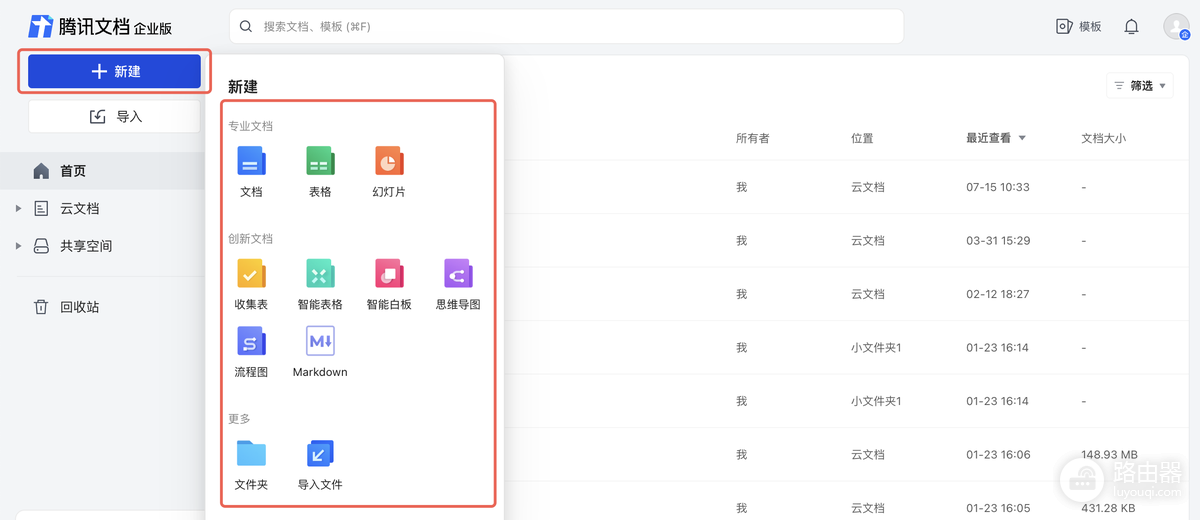
1、从【新建】选择文件类型
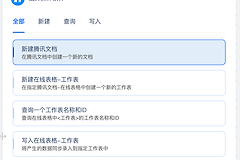
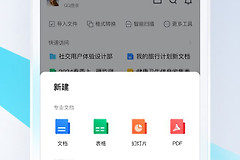
打开腾讯文档首页,点击左上角的【新建】。该入口可创建在线文档、表格、幻灯片、收集表和文件夹。方案、会议记录适合用文档,名单或进度适合用表格。把文件放进对应文件夹,日后查找和分享会更清楚。
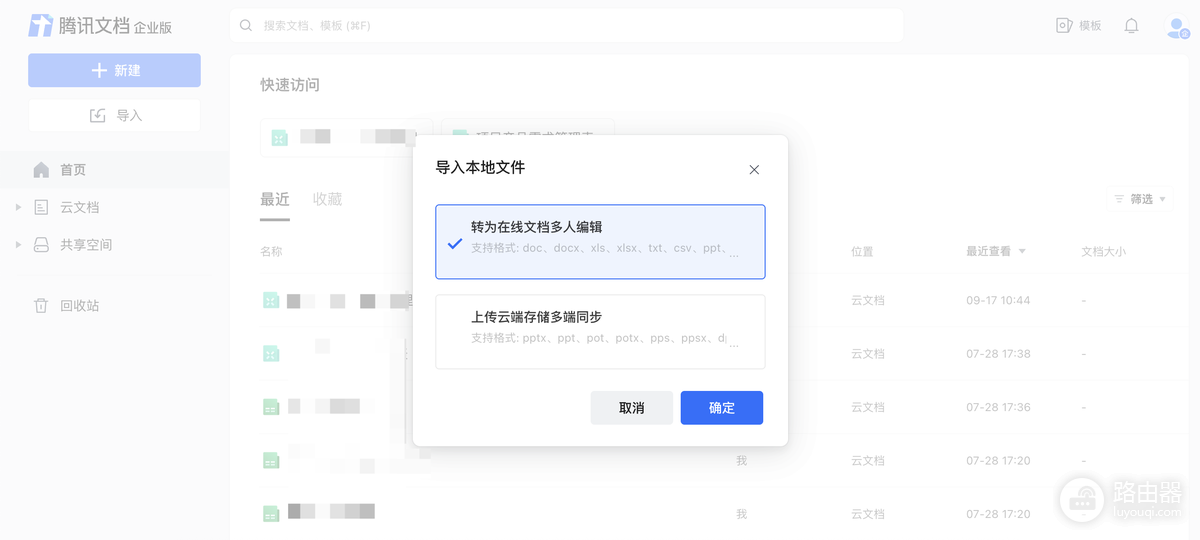
2、按用途选择【导入】或【上传】
【导入】会把本地资料转成在线文档,便于多人修改。【上传】保留原格式并存到云端。完成导入后,打开文件查看标题、表格和图片是否显示正常,再决定继续编辑还是直接发送。
文件名建议包含项目、日期和用途,例如“9月产品周报”。长期维护的内容保留一份主文件,比不断发送新的同名附件更容易追溯。腾讯文档也提供周报、销售日报和培训签到等模板。周报、销售日报或培训签到等内容可从模板入口创建,再补全实际项目名称、负责人和日期,避免旧文件留下错误信息。模板只是起点,交付前仍要逐项检查内容。
整理后怎样快速找到需要的文件
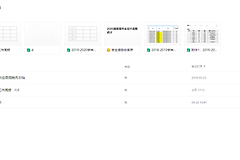
文件列表可查看最近编辑的内容、收藏项目和文件所在位置。单个文件可复制链接、分享、收藏、重命名、移动位置或生成副本。批量处理可勾选多个文件,再执行移动、下载或删除。
顶部搜索框可按文档名称、正文或文件类型检索。结果较多,可点击【更多】按名称、所有者、时间或来源筛选。这样能找到已有文件,避免重建同一份内容。
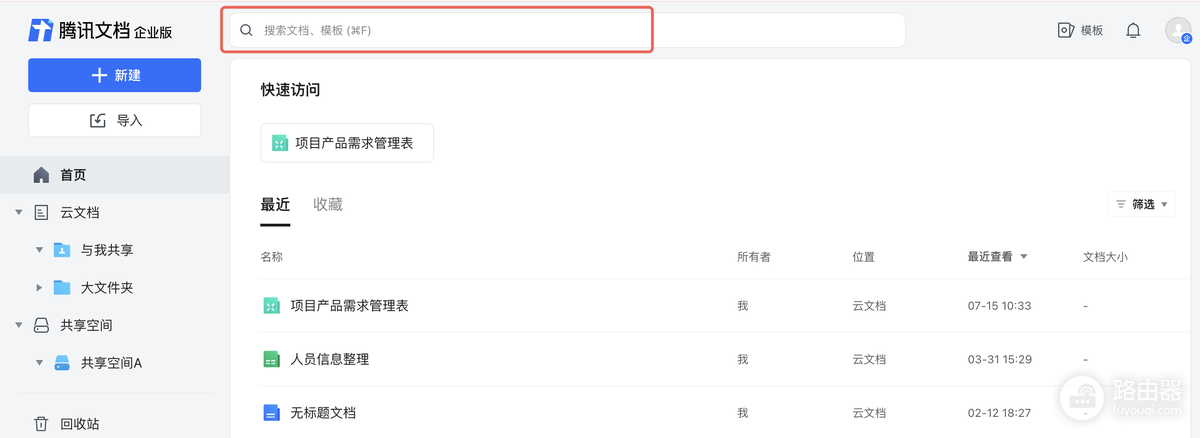
- 找最近处理过的内容,可查看【最近】和收藏列表。
- 只记得文件中的词语,可搜索正文后结合文件类型筛选。
- 准备交付文件前,打开目标版本核对内容,再复制链接或分享。
多人协作时怎样共享文件并控制权限
1、把团队资料放入共享空间
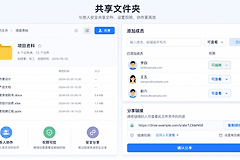
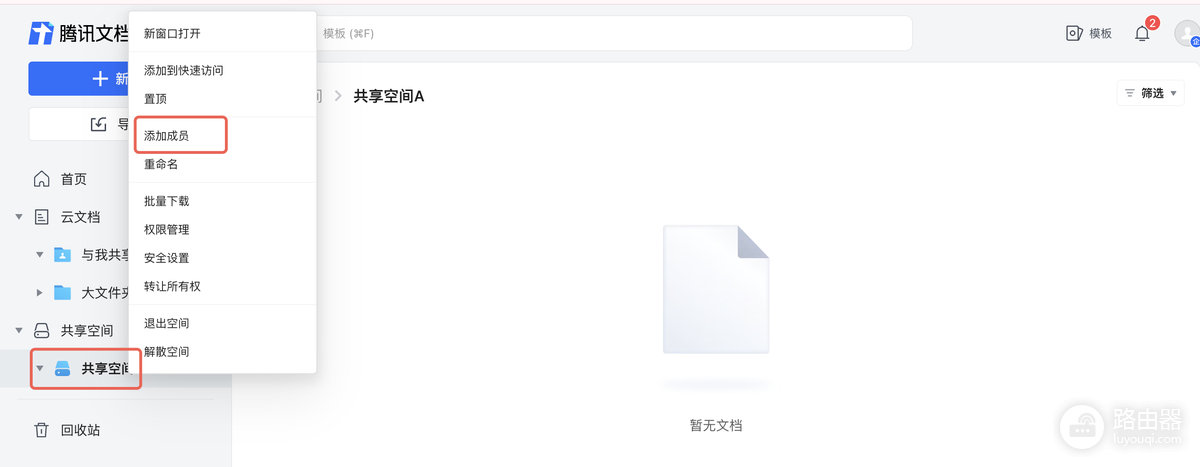
持续维护的项目资料可放进【共享空间】。空间内可以新建子文件夹、新建在线文档或导入本地文件,团队成员也不必反复从聊天记录中寻找附件。
2、按成员分配查看或编辑范围
添加共享空间成员后,按工作需要设置不同权限。成员打开目标文件后,应能看到正确内容和适合自身的操作范围。项目结束或成员变动后,回到权限管理处调整不再需要的授权。
3、涉及内部资料时检查安全设置
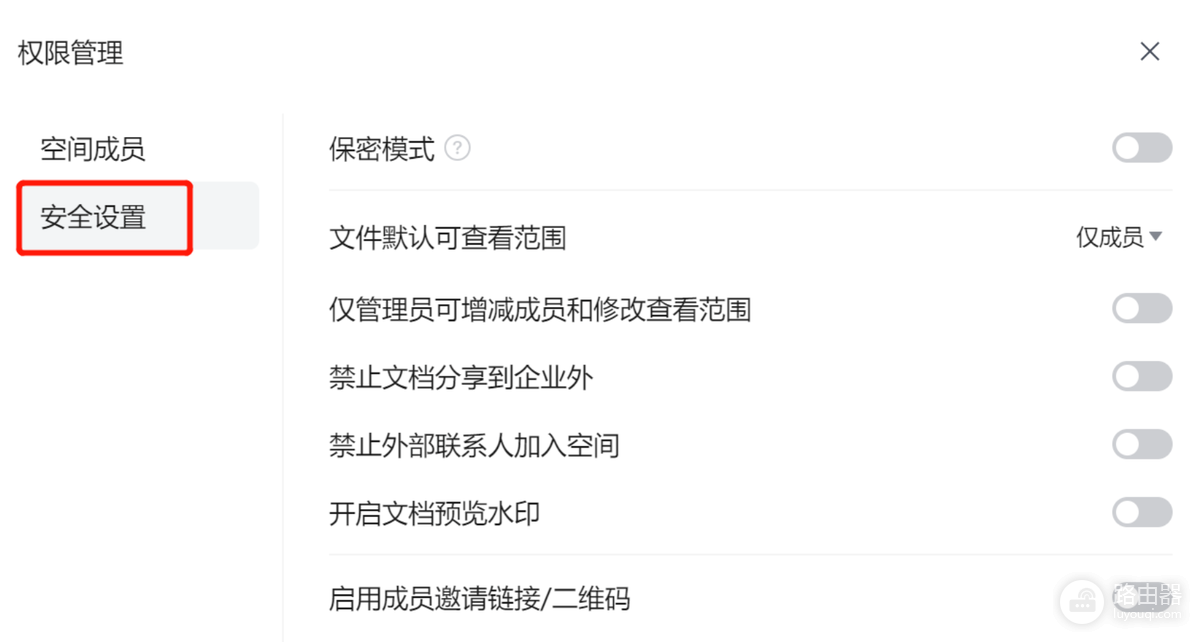
共享链接能打开并不代表设置已经合适。内部资料可按敏感程度查看保密模式、禁止向企业外分享、限制外部联系人加入和文档预览水印等选项。临时协作结束后,及时移除多余成员权限,能降低误分享的风险。
完成后做一次文件交付检查
| 检查对象 | 需要看到的结果 |
|---|---|
| 文件内容 | 标题、正文、表格和图片显示正常,打开的是目标版本。 |
| 存放位置 | 文件夹、共享空间和命名便于后续协作者定位。 |
| 分享范围 | 指定成员能完成工作,临时成员和多余编辑权限已经处理。 |
按新建或导入、整理检索、共享协作的顺序使用,腾讯文档中的文件会始终围绕同一份主内容流转,后续修改也更容易找到正确入口和协作者,同时保留清晰的命名和共享记录,方便后续查验。