QQ浏览器怎么新建文档?腾讯文档创建步骤
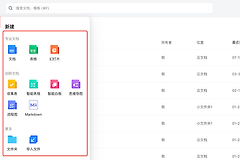
QQ浏览器里要建一份可编辑的文件,打开腾讯文档并登录自己的账号,在文件主页点【新建】后选文字文稿。进入可输入内容的空白页面,就可以为文件取名并录入正文。把标题和第一段内容保存下来,文件便能用于持续编辑和协作。

QQ浏览器创建在线文档
1、进入文件主页
在QQ浏览器地址栏进入腾讯文档,也可以从浏览器的办公入口打开。账号已登录且文件列表正常出现,才是适合创建的位置。页面只显示登录提示或一份别人分享的文件,回到文档主页再操作。
2、选对文件类型
点击【新建】会看到多种文件入口。写通知、纪要、说明和方案,选择文字文稿。需要按行列录入数据,选择表格。演讲材料和投屏内容适合幻灯片。类型决定工具栏和编辑区域,建错文件会增加整理工作。
3、命名并填写内容
点击页面顶部的默认文件名,换成能说明用途的标题,例如“8月项目会议纪要”。纪要可写结论、待办、负责人和期限。通知要写明接收对象、日期和要完成的事项。标题和正文都出现后,这份文件就具备继续编辑的基础。
模板、手机端与文件位置
格式没有要求时,空白文档最省事。周报、简历、计划表和预算表可以从模板入口选择现成版式。模板打开后,逐项替换姓名、日期、示例说明和其他占位内容。没有替换干净的样例文字,容易被误发给协作者。
手机端使用腾讯文档App,打开【文档】页并点右上角【+】,选择文字文稿或普通文档。手机适合记录灵感和查看材料。长篇排版、复杂表格以及多人集中修改,用电脑端操作更顺手。
文件列表里出现刚改过的标题,说明创建动作已落到账号下。退出浏览器或换设备之前,留意页面的保存状态并刷新列表。另一台设备登录同一账号,搜索文件名并打开查看。标题、正文和近期改动均存在,就可以在该设备继续编辑。
文档刚建立时,写一段能代表用途的正文,再用文件列表搜索一次标题。这个小检查能及时发现建错账号或误放到其他目录的问题。需要长期维护的资料,可以按项目、客户或月份建立文件夹,让新文件沿用相同的归档规则。
- 项目资料从项目文件夹或团队空间内创建,文件会直接归到对应位置。
- 名称写入日期、项目或对象,例如“2026-08-02客户沟通记录”,检索更方便。
- 临时草稿与正式版本分开保存,协作成员不容易选错文件。
分享权限与无法创建的处理
完成内容后,点击【分享】生成协作入口。只给阅读者开放查看权限,共同填写或修改才开放编辑权限。发送链接之前,检查访问范围。带有个人信息、报价或内部资料的文件,不应允许拿到链接的任何人随意修改。
- 发给同事前,查看标题与目录是否对应当前项目。
- 多人修改同一段文字,约定各自处理的区域,避免覆盖已有内容。
- 定稿文件使用清楚的版本名,例如“客户方案-已确认”。
主页看不到【新建】,检查是否误打开了普通网页、预览页或分享链接。文件列表一直空白,刷新页面并重新登录账号。按钮点击无响应,查看网络连接,也检查QQ浏览器有没有阻止新窗口。仅一种文件创建失败,可以改建一份普通文字文稿测试。所有类型都打不开,截取错误提示并记下发生时间,等待服务恢复或核对账号状态。
能够打开编辑区、修改文件名,并在文件列表检索到该文件,就说明QQ浏览器中的新建操作已经完成。