腾讯文档app如何使用?腾讯文档app手机端怎么新建和分享文件
更新时间:2026-08-10 18:45
腾讯文档App的基本用法很直接:登录后从首页新建文件,进入文件编辑内容,需要协作时分享给成员或发送链接。手机端的入口名称会随版本调整,但新建、文件列表、分享和权限仍是完成一份协作文档的核心环节。
腾讯文档app如何使用:从新建文件开始
1、选择要创建的文件类型
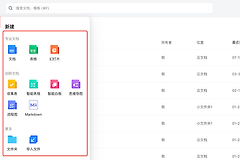
在首页找到【新建】入口,按任务选择文档、表格、幻灯片、收集表或其他可用类型。写通知、方案和会议纪要可选文档,记录数据可选表格。选定后先填写标题,输入内容或建立字段。
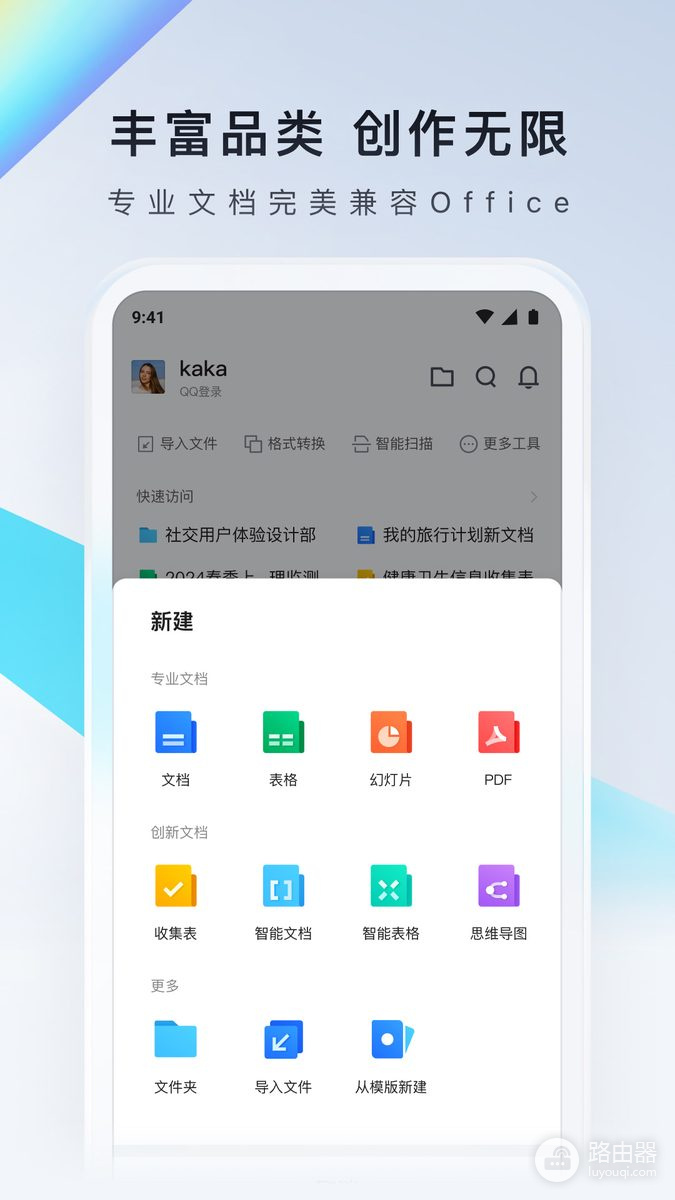
图中展示移动端新建菜单。选项较多可按任务选最接近的类型,后续补充内容和格式。
2、确认内容已保存
编辑后回到文件列表,打开刚创建的文件检查标题和正文。能重新打开并看到最新内容,说明文件已建立。网络较慢时等待同步完成,不要连续提交同一段修改。
文件分类清楚后,后续查找和分享都更方便。常用资料可放入对应文件夹,避免把不同项目的内容混在一个列表中。
分享文件时按协作需要设置权限
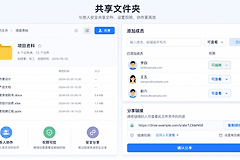
打开文件后进入分享入口,可邀请指定成员,也可生成链接。只需要阅读时给查看权限,需要共同填写或修订时才开放编辑权限。发送前核对文件名称、协作者范围和权限,避免把可编辑链接发到无关群聊。
- 查看权限适合发送定稿、通知和参考资料。
- 编辑权限适合共同完成表格、方案或收集内容。
- 权限与账号不符,重新登录目标账号打开文件。
评论、修改与无法编辑的处理
多人协作期间,针对具体文字或单元格添加评论,比在聊天里描述位置更容易跟进。重新进入同一文件可以查看协作者的最新内容,修改前先阅读已有段落,避免把对方刚完成的内容覆盖掉。
文件能打开却不能输入,检查当前账号和分享权限。只读链接不会提供编辑入口,需要由文件拥有者调整权限或重新邀请。取得编辑权限后重新打开文件,完成一处小修改来验证协作已经生效。修改后次返回文件列表,确认同步状态正常。