腾讯文档在线使用方法?腾讯文档文件怎么共享
更新时间:2026-09-05 18:42
在线使用腾讯文档可进入 docs.qq.com。登录后可新建在线文档或表格,也能打开收到的分享链接。文件在工作区能正常打开,再按实际需要分享给协作者,这样才能确认本次在线操作已经完成。
腾讯文档在线使用方法
1、登录并打开工作区
打开官网后,使用有文件访问权限的账号登录。首页会显示最近文件和新建入口。收到的分享链接要求登录时,应使用收到邀请的账号进入。打开后只显示查看权限,说明文件所有者没有开放编辑,而不是链接已经失效。
2、新建或导入文件
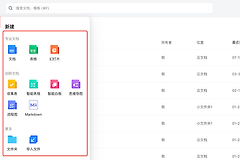
点击新建后,按任务选择在线文档、在线表格、收集表或幻灯片。本地资料可以导入为在线文件,也可以上传保存。文件创建完成后,写入一小段内容或打开一个工作表,检查它是否已出现在自己的工作区并可继续编辑。
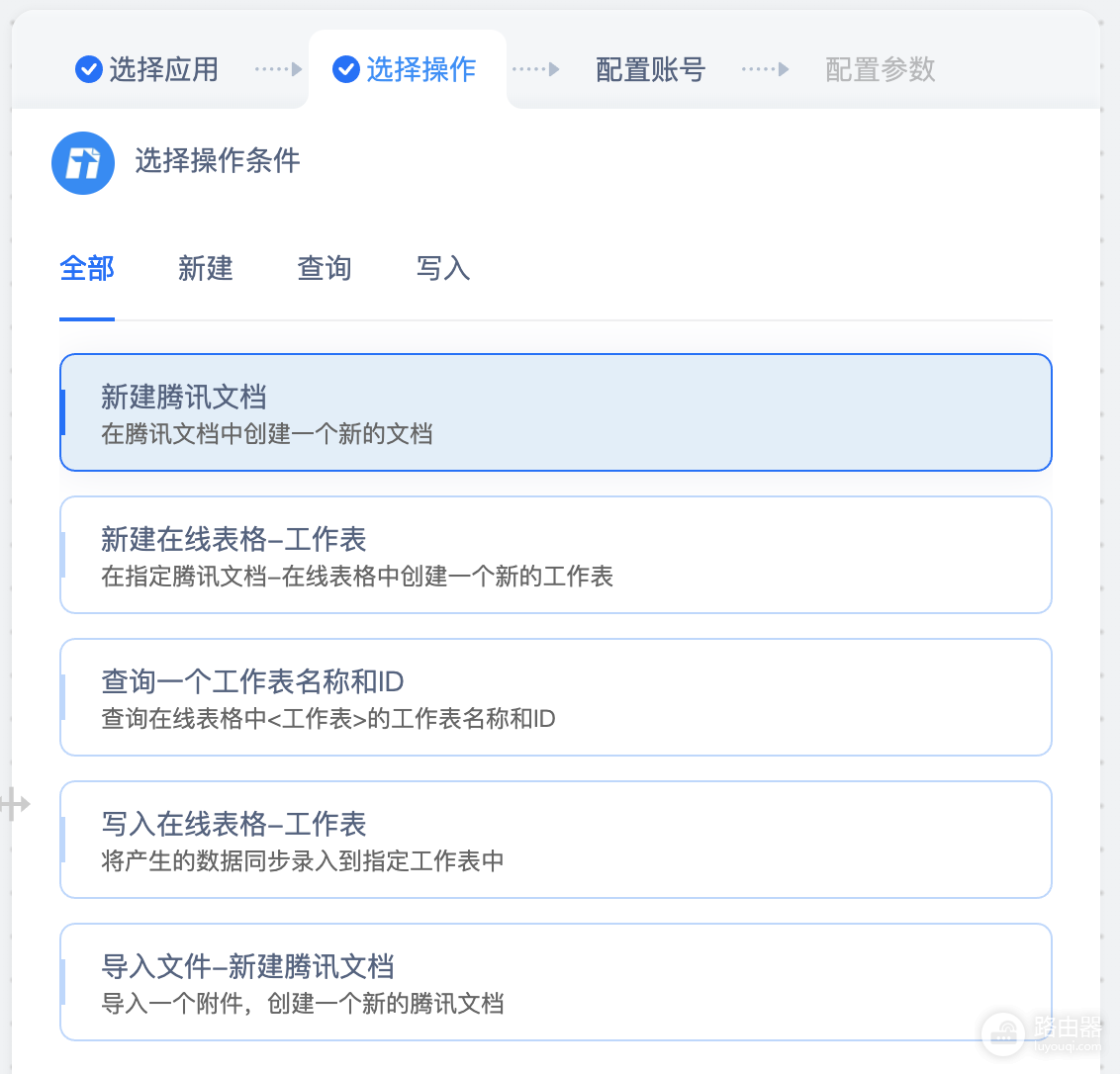
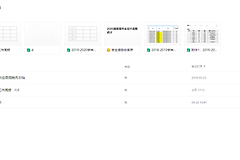
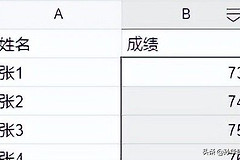
图中列出了新建腾讯文档、创建在线表格工作表和导入文件创建文档等操作。文字稿可选在线文档,数据登记适合表格,已有附件则选择导入或上传。
3、设置协作权限
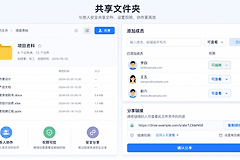
打开文件后,从分享入口生成链接或添加协作者。只需阅读的对象设为可查看,需要留言的对象设为可评论,确实要共同修改时才授予可编辑。发送链接前核对文件名和权限范围。协作者进入后能看到文件内容或编辑入口,表示本次共享已经生效。
在线文件常见使用问题
- 链接提示无权限:核对登录账号是否与邀请账号一致,再请文件所有者重新添加访问权限。
- 打开后只能查看:这是权限设置的结果。请所有者改为可编辑,或用评论提交修改建议。
- 文件一直加载:刷新页面并检查网络。稳定网络下仍无法打开,应重新进入同一链接,不要反复新建同名文件。
- 导入后格式不对:确认转换结束,再检查文字、图片、公式和分页。对格式要求高的文件保留本地原件,导出前重新打开确认。
协作完成后的确认
多人编辑可用标题和小节划分负责范围,讨论内容优先写在评论中,避免直接覆盖他人的段落。完成后检查最新修改和分享权限,把不再需要编辑的人改为查看或移出协作者。对外发送前导出一份并重新打开检查,避免把仍在修改中的在线版本误发出去。