腾讯文档共享怎么导出文件?腾讯文档共享表格下载方法
腾讯文档的共享文件能否导出,取决于创建者是否开放下载权限。打开共享表格后,从【最近浏览】定位文件,再在右上角菜单选择【导出为】并保存到本地。菜单没有导出或下载入口,就需要请创建者调整权限或代为导出。
从腾讯文档打开共享文件
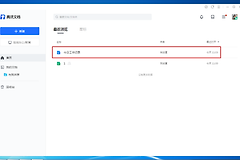
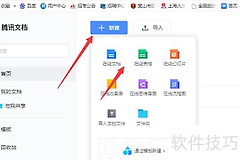
登录收到共享链接时使用的账号,打开链接后先核对文件名称、创建者和内容,避免导出错文件。之前看过的共享表格也会出现在【我的文档】的【最近浏览】中,列表里的【共享】标识可以帮助区分别人发来的文件。
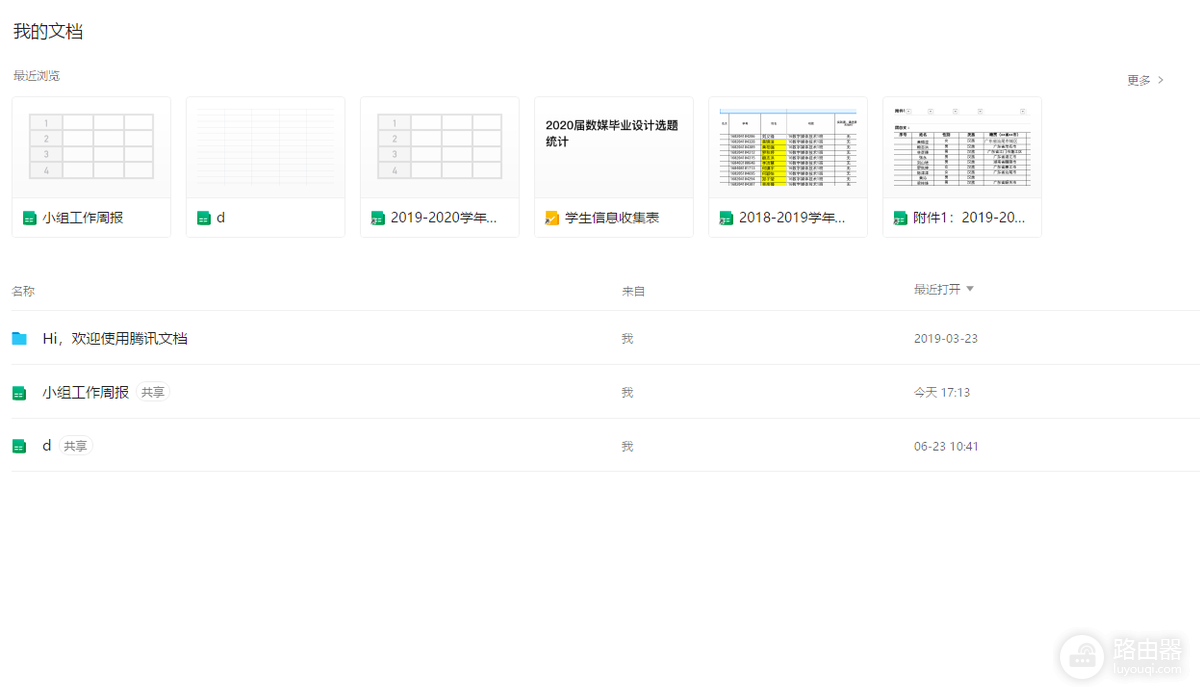
图中展示了【最近浏览】的共享文件列表。打开目标表格后,先确认当前内容已经加载完成,再进入导出菜单,避免导出的是空白页面或错误的历史文件。
腾讯文档共享表格导出到本地
1、打开右上角菜单
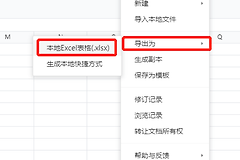
在共享表格页面右上角点击三横线菜单,选择【导出为】。表格类文件通常会显示【本地Excel表格】选项,选择它后继续完成本地保存。
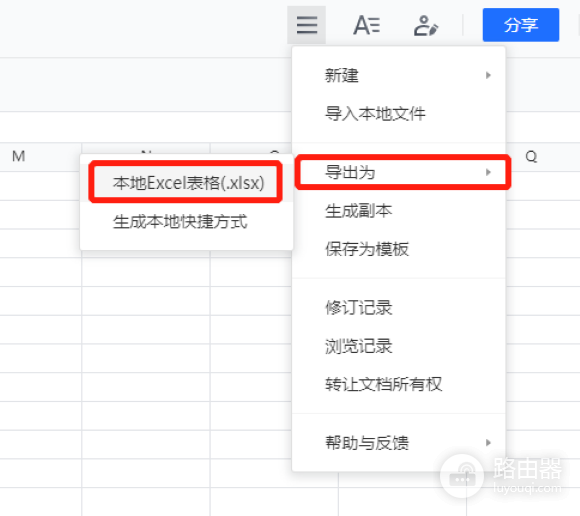
截图中的菜单路径是【导出为】→【本地Excel表格(.xlsx)】。导出窗口出现后选择保存位置,记住文件名和文件夹,方便在电脑上找到导出的副本。
2、按用途选择可用格式
继续整理数据时,优先选择可编辑的表格格式。页面若提供PDF、图片或其他格式,适合只读发送、打印或留档的场景。共享表格里的公式、批注和权限不会因为导出而继续同步,本地文件只是当时内容的一份副本。
3、打开本地文件核对结果
下载完成便打开本地文件,检查工作表、公式结果、图片和关键行列是否齐全。发现排版或数据不符合用途时,回到共享原表重新选择可用格式,不要在未核对的文件上继续修改后再回传。
导出权限说明
菜单不显示导出项或点击后提示无权限,表示查看者没有下载权限,或者创建者关闭了下载。这种情况不能通过截图代替原始文件,也不要绕过拥有者的限制。直接说明需要的格式和用途,请创建者开启下载权限,或请对方导出后发送文件。
- 仅查看内容可继续使用共享链接,避免产生多份过期副本。
- 线下编辑需要向创建者申请可下载的格式,并说明是否要保留公式和表格结构。
- 公司资料、客户信息或受控文件应按团队的共享范围和保存要求处理。
导出后本地文件不会跟随在线文档实时更新。重要内容改动后,重新从共享原件导出一份,并用日期或版本标记区分旧文件。