Word怎么删除多余页面?按内容和空白页分别处理
更新时间:2026-09-05 18:19
选中目标页的内容即可删除整页。白页需要先按Ctrl+Shift+8显示格式标记,再清理真正占位置的段落、分页符或分节符。
Word删除页面的操作
把光标放在目标页,按Ctrl+G打开定位窗口,在“定位目标”中选【页】,输入 \page 后执行定位。关闭窗口并按Delete,当前页中被选中的文字、图片和表格会一起删除,后续内容会自动上移。
- 删除整页后,翻看相邻两页,确认标题、图片和表格没有被截断。
- 局部删除只需从内容开头拖到结尾选中,再按Delete。
找到空白页的根源
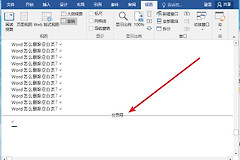
Ctrl+Shift+8会显示空白页上的 ¶、分页符和分节符。连续多个 ¶ 表示空段落,选中多余标记后按Delete,或把光标放在上一页末尾按Backspace,直到文字重新回流。
1、删除手动分页符。
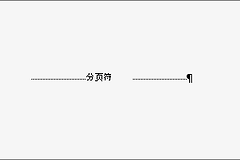
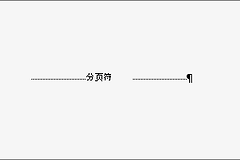
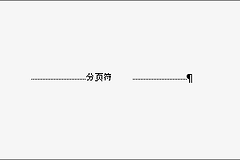
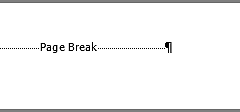
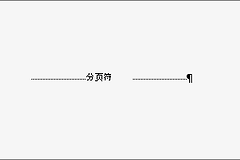
带“分页符”文字的虚线就是手动分页符。选中这一行后按Delete,后续文字会回到上一页。Word根据版面自动产生的分页不能直接删除。某段总被推到新页,应检查段落的分页设置。
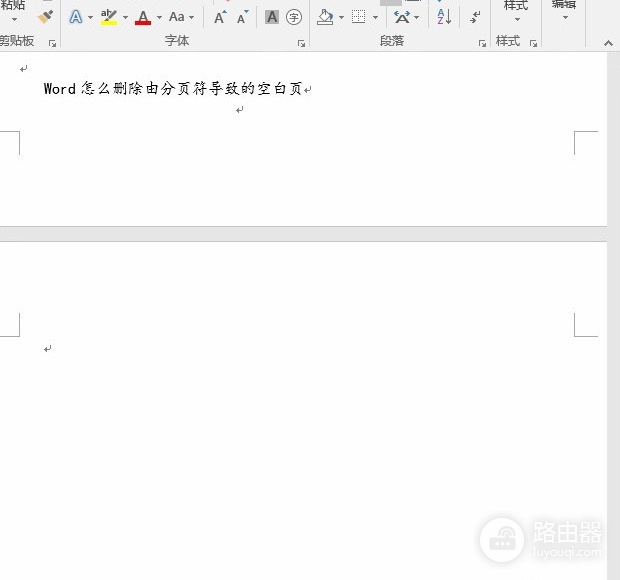
2、缩小表格后的结束段落。
最后一页放有表格时,Word会保留表格后的结束段落。这个 ¶ 被挤到下一页后不能直接删除。选中它并把字号设为1磅,再检查空白页是否消失。必要时可在【布局】中适度缩小下边距。
分节符不要直接当成分页符
【分节符(下一页)】、【奇数页】或【偶数页】可能造成额外白页,同时还承载页眉页脚、纸张方向和页码格式。保留前后格式的做法是改为【连续】。确认该节不再需要后才删除,并检查相邻页面的页眉、页脚和页码。
多处分页符可用查找替换
文档里有许多多余的手动分页符,可按Ctrl+H,在“查找内容”输入 ^m,替换框留空后逐项替换。用“查找下一个”确认命中的都是多余分页符。原本用分页符分章节的文档,不要直接全部替换。
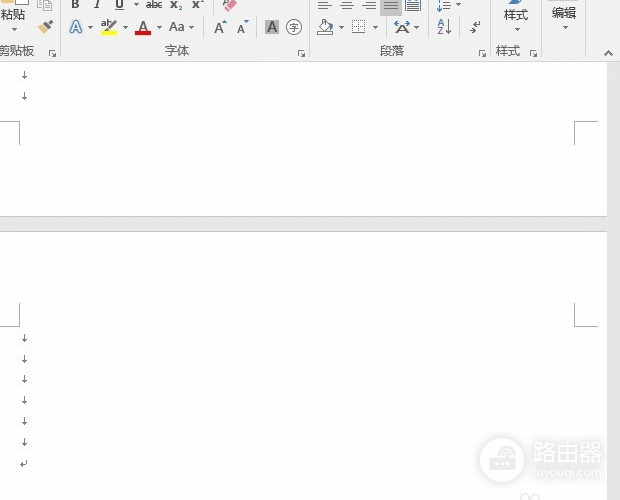
连续换行和异常空行也会撑出空白页。局部问题逐项清理更安全。全篇确认无保留价值后才能批量替换。
删完后检查结果
- 原来的空白页已经消失,后续内容正常上移。
- 标题没有孤零零留在页底,图片和表格没有被截断。
- 有分节的文档仍保留正确的页眉、页脚、纸张方向和页码。
格式复杂的文件建议先另存副本。删除分节符造成格式异常,立刻按Ctrl+Z撤销,再改用连续分节符处理,并复查页码、页眉和纸张方向。