电脑OneDrive启动方法与开机自启设置
电脑上的OneDrive要启动,在开始菜单搜索并打开它,再查看任务栏右侧通知区域是否出现蓝色或白色云朵图标。能看到图标、账户已登录,把一个小文件放进OneDrive文件夹测试同步,就能判断程序是否真正开始工作。
从开始菜单打开OneDrive
在Windows按下开始键,输入【OneDrive】后打开搜索结果中的应用。首次启动通常会要求登录账户。登录完成后,不必立刻把所有文件夹都纳入同步,确认OneDrive文件夹能够正常打开即可。
打开后查看任务栏最右侧的通知区域。没有看到云朵图标,就点一下【显示隐藏的图标】箭头。仍没有图标,回到开始菜单重新打开OneDrive。图标出现暂停、未登录或错误提示,按提示处理当前状态,不要急着删除本地OneDrive文件夹。
让OneDrive在登录Windows时自动启动
1、进入OneDrive设置
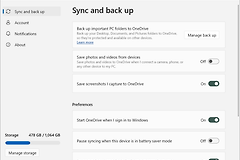
在通知区域找到云朵图标并打开设置。Windows版设置页的【Sync and back up】中有【Start OneDrive when I sign in to Windows】开关,开启后会在登录系统时自动运行。不同界面文字可能略有差异,重点是确认与“登录Windows时启动”对应的选项处于开启状态。
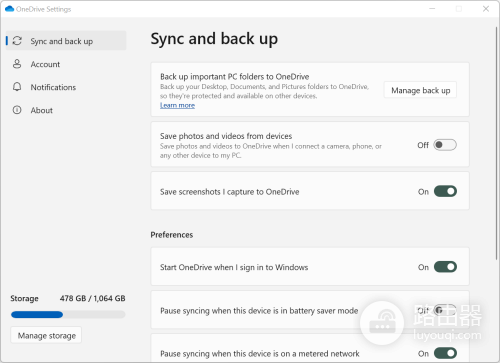
2、检查Windows的启动应用
若OneDrive设置已开启,重启后仍没有云朵图标,可进入Windows的【设置】→【应用】→【启动】,在列表里找到OneDrive并打开开关。列表中的应用启用后会在登录时自动启动。如果OneDrive根本不在列表中,手动从开始菜单打开一次,重新检查其设置和登录状态。
3、重新登录后复测
完成设置后退出并重新登录Windows,等待通知区域出现云朵图标。把一个体积很小的测试文件放进OneDrive文件夹,观察图标是否出现同步提示,以及文件是否能在同一账户的另一端看到。这样能把“程序已打开”和“同步链路可用”分开确认。
启动后没有正常同步时怎么判断
云朵图标存在但文件不动,打开图标查看账户是否登录、同步是否被暂停以及是否有具体错误说明。只有这一台电脑出现异常,就检查本机登录状态和启动配置。错误提示指向空间、网络或组织管理限制,就按提示处理相应问题。文件仍可读取,保留副本并继续排查,避免把尚未同步的内容误删。
Mac电脑的启动入口不同
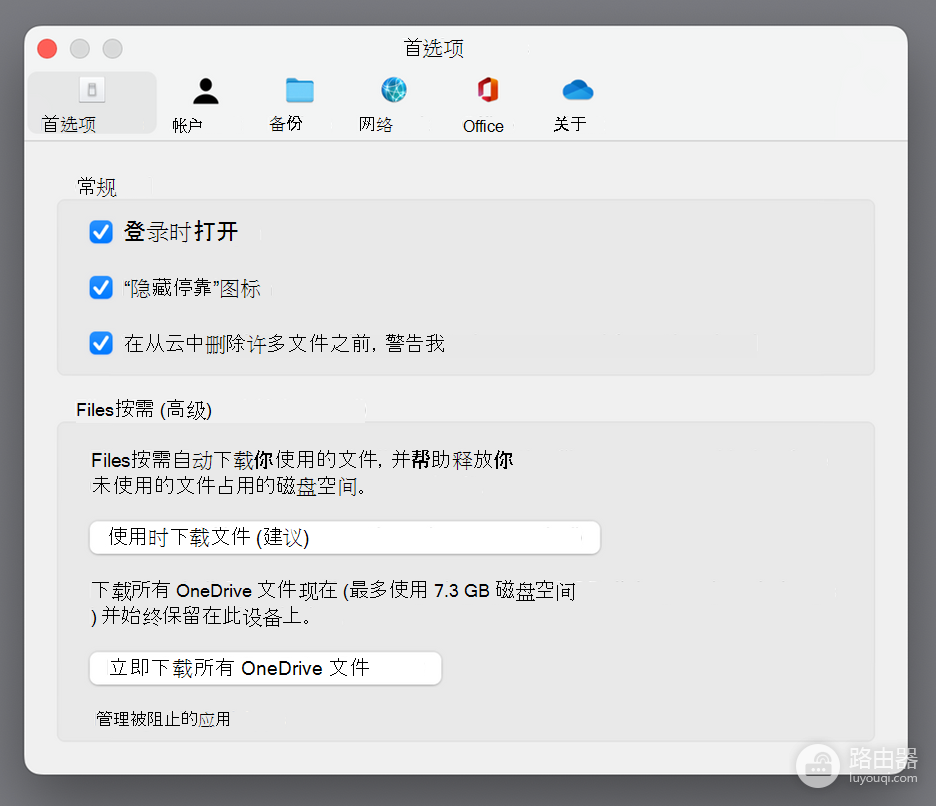
如果使用的是Mac,可在聚焦搜索中打开OneDrive,并从菜单栏的云朵图标进入【首选项】。首选项中的【登录时打开】控制开机登录后的启动行为。Windows和Mac的入口名称不同,但都应以云朵图标出现、账户可用和测试文件完成同步作为最终检查结果。