Word空白页怎么恢复?按分页符和分节符分别处理
更新时间:2026-09-04 19:23
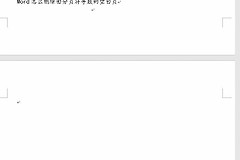
Word多出空白页,先按Ctrl+Shift+8显示编辑标记,再看空白页前面是【分页符】、【分节符】还是最后一个段落标记。找到原因后只处理对应标记,能避免误删正文或破坏原有版式。
Word空白页怎么恢复:先显示编辑标记
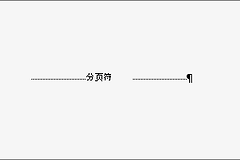
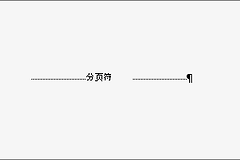
Windows版Word按Ctrl+Shift+8,Mac版按 ⌘+8,可以把段落标记和各种分隔符显示出来。标有【分页符】的虚线紧跟空白页,说明手动分页把后面的内容推到了新页。
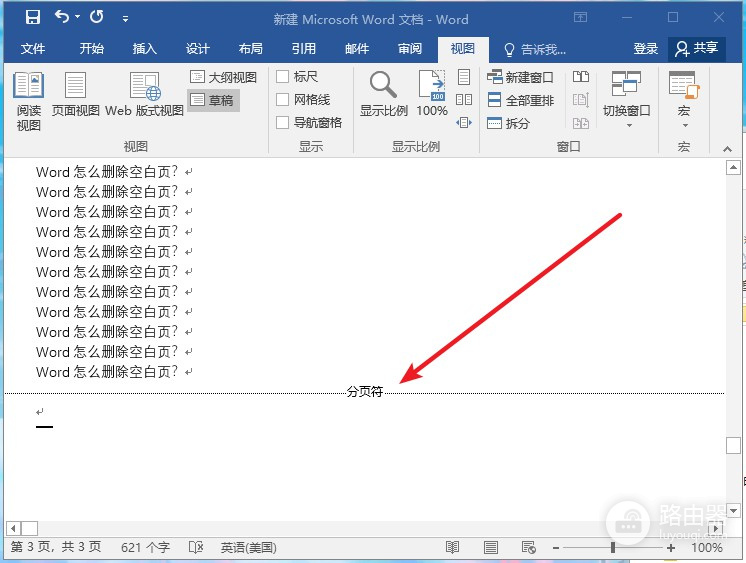
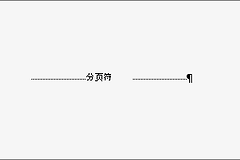
图中的虚线就是分页符。选中该标记后按Delete,页面会重新连在一起。自动分页由Word根据版面产生,不能直接删除。自动分页落在不合适的位置,应检查段落的分页控制,而不是反复删除文字。
分页符和分节符不要混着删
删除手动分页符
分页符只负责换页。 确认空白页由手动分页符造成后,显示标记、选中分页符并删除即可。处理后检查下一页的标题和段落是否回到预期位置。
保留分节符的版式
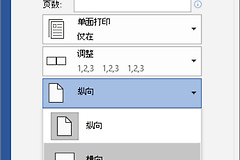
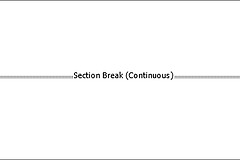
分节符还保存版式。 【下一页】、【奇数页】或【偶数页】分节符可能生成空白页。文档中间直接删除分节符会让前后内容合并,并可能改变页眉、页脚、页面方向或页码。保留这些设置时,双击分节符,在【布局】里的【分隔符】中改为【连续】,再确认页面是否合并。
文档末尾出现空白页且分节符本身不再需要,把光标放在分节符前按Delete。删除后应查看上一节和下一节的页眉、页码以及纸张方向,确认没有被带走。
末尾空白页按结束段落处理
表格或正文刚好排到页底时,Word必需的结束段落可能被挤到新页,形成只剩一行的空白尾页。这个段落不能彻底删除。显示段落标记后选中它,把字号设为1磅,再查看它是否回到上一页。
段落仍放不下,可小幅调整下边距或检查该空段落的【段前分页】设置。关闭编辑标记后,从前一页到后一页连续查看:正文、表格、页眉页脚和页码都正常,空白页消失,才算恢复完成。