金山文档和WPS有什么区别?按协作和办公场景选择
金山文档把多人共同编辑放在更靠前的位置,WPS则提供文字、表格、演示和PDF等完整办公处理能力。实际办公中,两者也可以前后衔接,而不是只能二选一。
金山文档和WPS:协作源文件还是正式交付件
金山文档的重心是云端文件与共同编辑。把会议纪要、报名表、资料清单或值班表放进同一份在线文档后,协作者可以围绕链接进入内容。评论、编辑记录和历史版本能帮助团队确认是谁改了什么。这里最重要的是每个人修改的都是同一个源文件,而不是把多个附件反复传来传去。
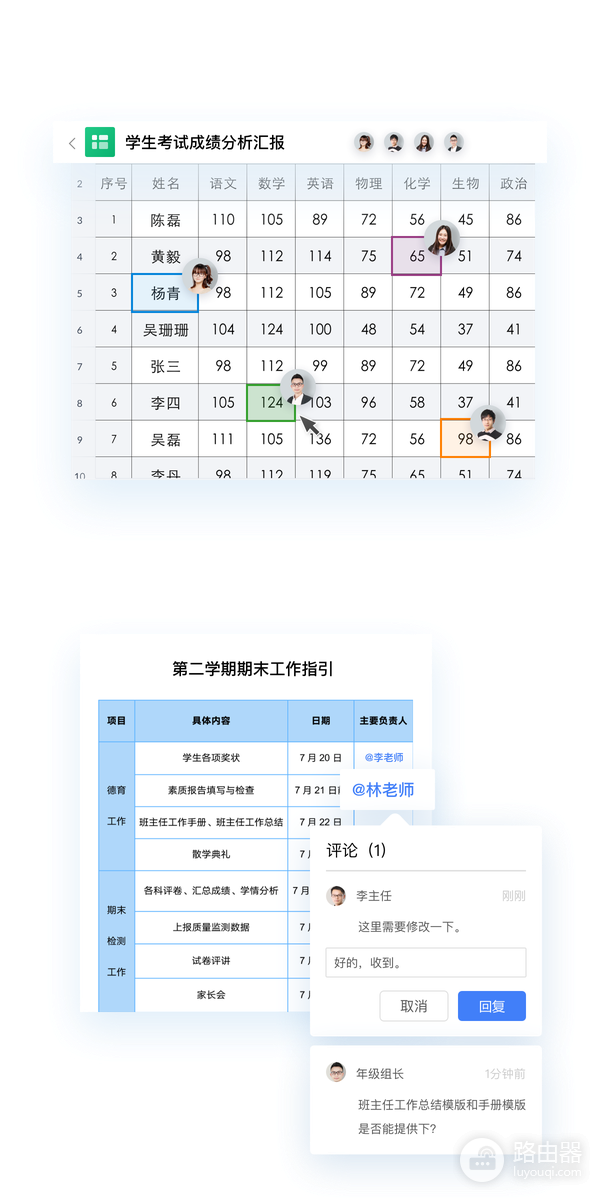
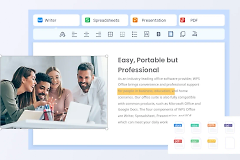
上图的协作者头像、表格与评论位置,正是这类工作方式的典型场景。分享资料前,应判断对方只需要阅读、可以编辑,还是需要加入共享文件夹。权限范围比“把链接发出去”更值得明确。
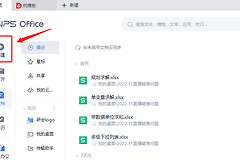
WPS则更像完整的办公编辑环境。文字、表格、演示、PDF和在线文档都可以从新建入口处理,适合写长文、整理带公式或图表的表格、制作课件,以及在交付前逐页留意字体、分页和图片位置。它也能使用云端功能,但读者通常会先在本地或桌面端把文件本身做完整。
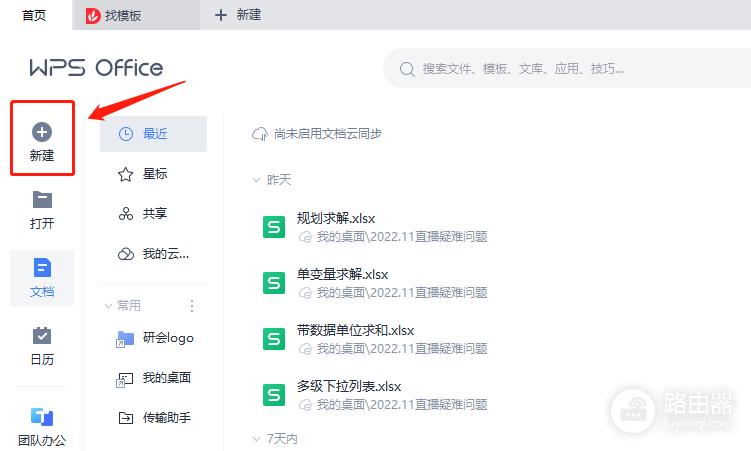
持续收集多人内容的文件,建一份金山文档更省沟通。固定版式、复杂编辑或导出PDF的任务,在WPS完成原稿更稳妥。两种任务混在一起,可以保留WPS原稿,再另建金山文档收集文字、数据或修改意见。
把差异落到三个常见场景
| 工作场景 | 优先考虑 | 判断依据 |
|---|---|---|
| 多人同时填表或补会议纪要 | 金山文档 | 需要共享链接、协作者权限、评论与编辑记录 |
| 完成课件、长文或正式表格 | WPS | 需要细调版式、公式、打印或导出结果 |
| 文件完成后交给多人补充 | WPS原稿加金山文档协作稿 | 既要保留版式,也要避免多人直接改坏交付版 |
多人实时补内容
在金山文档中确定共享对象和权限。对方打开后,核对他看到的是最新内容、能否编辑以及评论是否能正常留下。报名、收集或排班一类表格可用一两行示例数据测试筛选、合并单元格和公式,再让所有人开始填写。
自己完成正式文件
在WPS中把文档结构和版式处理好。尤其是演示文稿、复杂表格和需要打印的材料,不要只看编辑界面是否正常。导出或发送前重新打开一次目标格式,留意分页、字体替换和图片位置。
需要跨设备继续处理
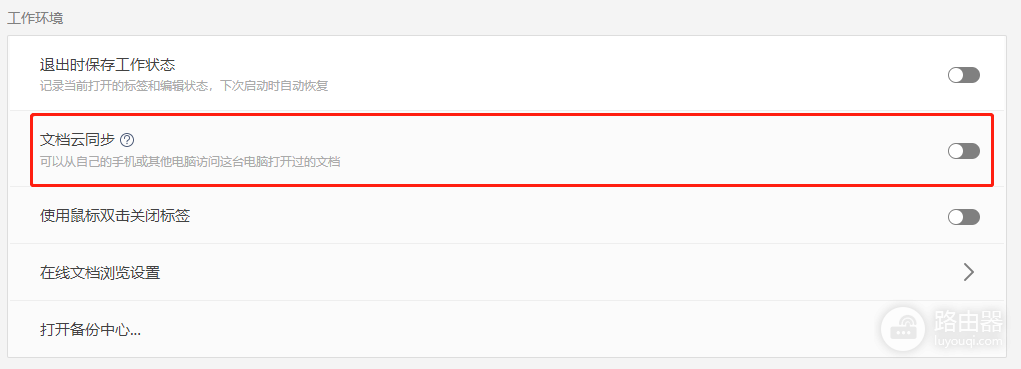
不要只凭“文件在云端”判断已经同步。WPS的设置中可以开启【文档云同步】,用于从手机或电脑访问曾打开的文档。但提交或协作前仍要核对当前打开的是云端源文件,还是下载到本地的副本。
共享权限和保存位置,是最容易混淆的两件事
在金山文档里,共享解决的是“谁能进入同一份内容、进入后能做什么”。如果对方打开链接后只能看不能改,留意共享范围、成员身份和编辑权限,不要反复把文件另存后再发送。对需要长期协作的一组文件,使用共享文件夹通常比单独给每个文档发链接更容易管理。
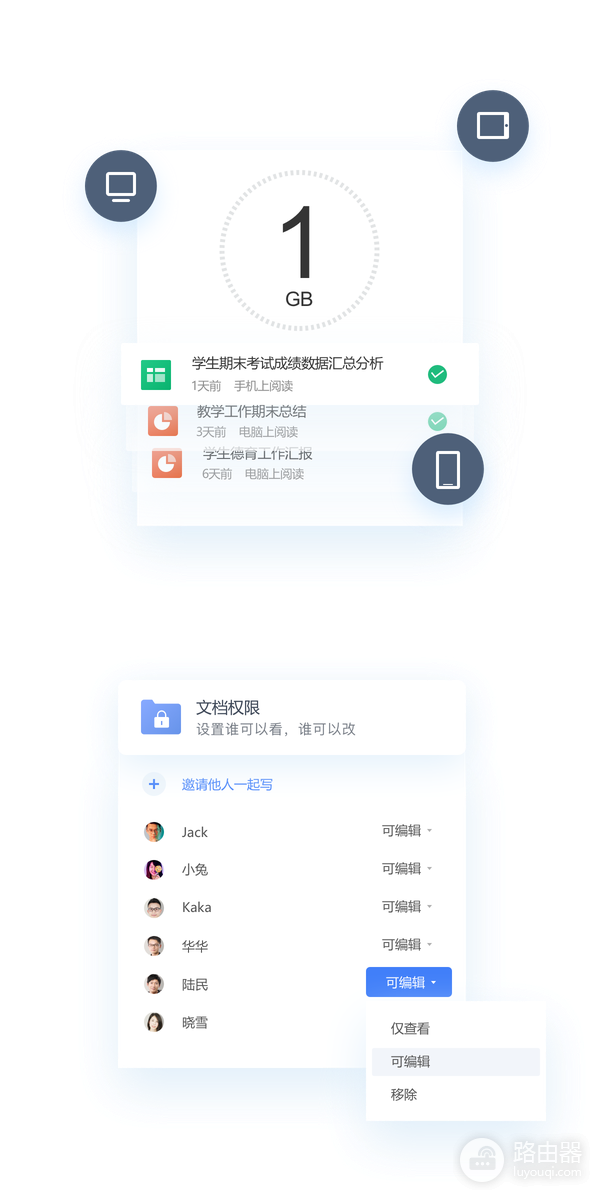
在WPS里,保存位置解决的是“你改动的到底是哪一份文件”。本地副本可以继续编辑,但不一定会自动出现在同事那里。云端文件也可能因为账号不同、同步未完成或打开了旧版本而让修改看起来“消失”。遇到这种情况,比对文件路径、账号和最近修改时间,再决定是恢复正确版本还是重新同步。
这样选择,能避免反复改错文件
- 共同产出内容的团队,把协作文件作为唯一入口,设定查看或编辑权限,再让成员进入同一份文件。
- 需要稳定交付的文件,应在WPS保留格式完整的原稿,导出后确认排版,并把需要收集的意见放到独立协作稿里。
- 对于别人发来的文件,核对文件来源与保存位置。只改下载副本时,修改不会自动回到共享源文件。
如果共享链接能打开却不能编辑,留意登录账号和文件所有者设置。如果WPS改完后别人看不到变化,核对本地副本、同步状态与正确账号。把“权限问题”和“保存位置问题”分开判断,通常就能确定下一步,不必在两个应用之间反复来回试。