Word删除空白页怎么快速?Word分页符和分节符怎么处理
更新时间:2026-09-22 23:56
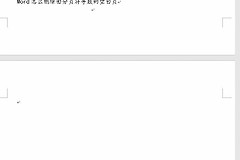
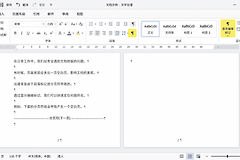
Word多出空白页,最快的办法不是连续按回车或删除键,而是按Ctrl+Shift+8显示格式标记。空白页里会露出段落标记、手动分页符或分节符。找到真正占位的标记再处理,正文通常会立即回流到上一页。
Word空白页先显示格式标记
1、先定位空白页里的内容
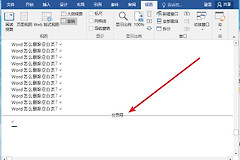
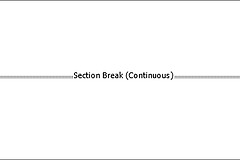
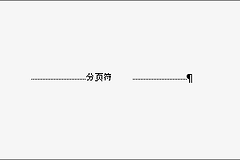
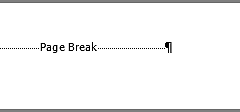
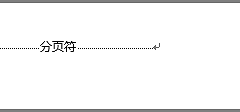
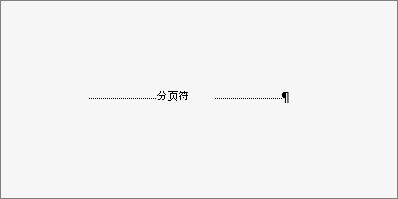
把光标放到空白页附近,按Ctrl+Shift+8。连续出现的 ¶ 多半是多余空段落。看到横线和【分页符】字样,说明这里插入过手动分页。看到【分节符(下一页)】则要确认这一节是否单独设置了页眉、页脚、页码或纸张方向。
2、删除多余段落或手动分页符
选中多余的 ¶ 后按Delete。手动分页符也可以选中后按Delete,页面会重新排版。自动分页由Word根据页面空间产生,不能像手动分页符一样删除,应该检查段落的分页设置。
3、空白页仍在时检查段落设置
选中被推到下一页的段落,打开【布局】→【段落】→【换行和分页】。检查【段前分页】、【与下段同页】和【将行放在一起】是否被勾选。取消不需要的选项后,内容就能按正常空间回流。
Word分节符空白页别急着删除
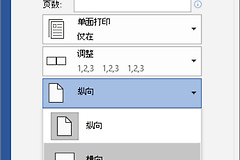
分节符和普通分页符不同。删除它会把前后两节合并,后面一节的格式可能覆盖前面一节。文档包含不同页眉、不同页码或横向页面时,建议复制一份文件后再操作。
- 需要保留不同页眉或页码,核对【链接到前一节】和页码格式。
- 内容需要紧接上一页,可检查能否把分节方式改成连续,而不是直接删掉分节符。
- 删除后立刻翻看相邻两页,确认页眉、页脚、页码和纸张方向没有变化。
表格后的最后一页空白怎么收回
文档末尾的表格会让Word保留表格后的最后一个段落标记。这个标记不能完全消失,却可能被挤到新页。选中它后把字号调为1磅,并把段前段后间距设为0,再查看是否回到表格所在页。
表格刚好顶到页底后,可微调表格高度或单元格内边距,再调整末尾段落标记。这样比删减表格正文更安全,也不会让最后一行内容丢失。
删除完成后做一次版式复查
- 关闭格式标记,查看页面缩略图,确认多出的白页已经消失。
- 跳到空白页前后一页,核对标题、表格和图片没有被拆到不合适的位置。
- 打印预览或导出PDF前再检查一次,重点看含分节符和大表格的页面。
按这个顺序排查,可以解决最常见的空段落和手动分页问题,也能避免为了删空白页破坏分节格式。