Excel下拉选项怎么增加?
更新时间:2026-10-21 12:04
Excel下拉选项的增加位置在【数据】→【数据验证】→【设置】→【源】。选中一个已有下拉箭头的单元格后,先看【源】里保存的是逗号分隔的文字、单元格区域、命名区域还是Excel表格列,再用对应方法扩展内容。
Excel下拉选项怎么增加:先辨认来源
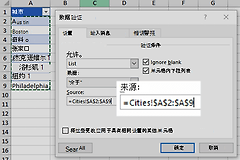
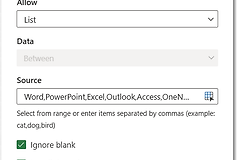
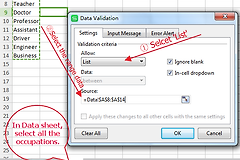
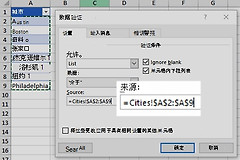
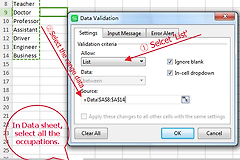
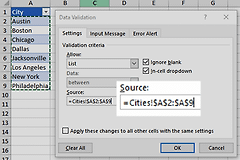
点击已有下拉列表的单元格,在【数据】选项卡打开【数据验证】,把【允许】设为【列表】后查看【源】框。源里是“是,否,也许”这类文字,就属于手动输入。源里是类似单元格地址的引用,说明项目来自工作表区域。显示名称而不是地址,通常代表命名区域。
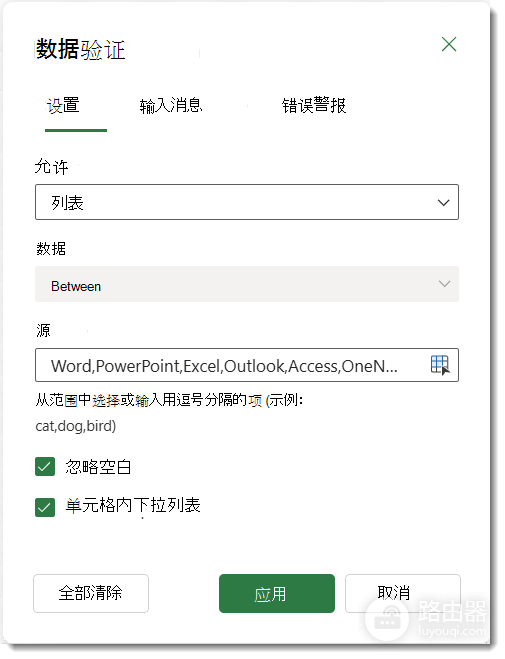
这一步决定后面的编辑位置。直接改目标单元格只会替换当前选择,并不会增加下拉选项。
手动输入和单元格区域的增加方法
1、手动输入的项目
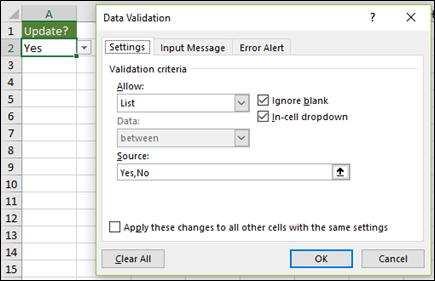
在【源】框中把新项目加到原内容后面,各项目用英文逗号分隔,逗号两侧不要留空格。例如原来是“是,否”,可改成“是,否,待确认”。需要同步同一规则的其他单元格时,勾选【对有同样设置的所有其他单元格应用这些更改】。
2、引用单元格区域的项目
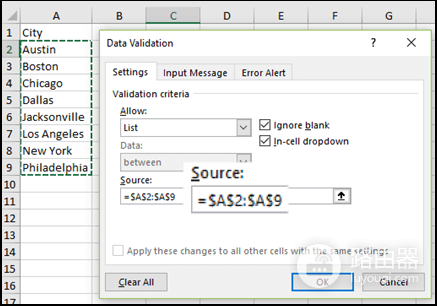
先到存放选项的工作表,在列表末尾新增一格内容。随后回到带下拉的单元格,打开【数据验证】,在【源】框重新框选包含旧项目和新项目的完整区域。来源框中的地址随选择改变,确认后新项目才会出现在箭头菜单内。
命名区域与表格来源怎样处理
| 来源类型 | 增加项目的位置 | 是否还要改引用 |
|---|---|---|
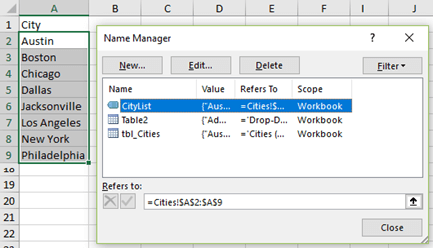
| 命名区域 | 在源列表末尾输入新项目 | 要,在【公式】→【名称管理器】中将引用范围扩展到新单元格 |
| Excel表格 | 在表格最后一行添加新项目 | 不用,关联的下拉列表会自动更新 |
命名区域可在【名称管理器】中选中对应名称,再修改【引用】指向的范围。表格来源则不必回到数据验证重复设置,直接在表格末尾录入项目即可。
增加后怎样确认已经生效
保存设置后重新打开目标单元格的下拉箭头,检查新项目是否可见。新项目已经出现但显示不全,调整列宽。新项目没有出现,就重新检查【源】是否包含新增单元格,以及目标单元格是否仍使用同一条数据验证规则。
Excel网页版只能编辑手动输入的下拉来源。遇到单元格区域或命名区域引用,使用桌面版修改范围更稳妥。