Word空白页怎么用Delete键删除
更新时间:2026-08-22 15:45
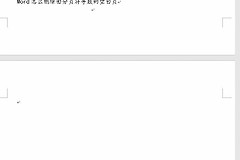
Word多出空白页,可以用Delete键删除造成分页的空段落、手动分页符或文末分节符。关键是显示格式标记,再把光标或选区放到控制符上。页面收回到前一页、状态栏页数减少,说明删除已经生效。
Word空白页用Delete键删除的操作
1、显示隐藏的控制符
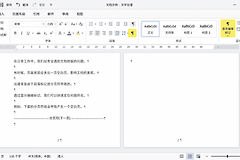
打开【开始】→【显示/隐藏】,让段落标记和分页符显示出来。空白页前面有一串段落标记,就把光标放在前一页最后一个标记之后,按Delete删除多余标记。
2、选中手动分页符
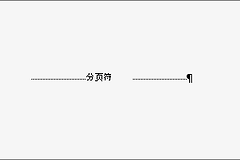
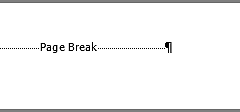
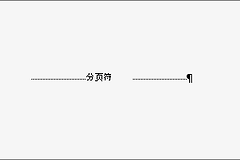
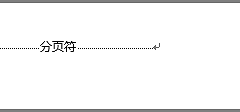
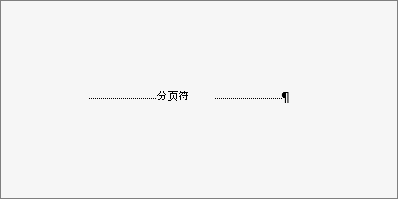
看到【分页符】文字后,双击它或单击选中该控制符,再按Delete。手动分页符被删除后,后面的内容会重新接到前一页。
3、回到页面视图核对
关闭格式标记后观察页数和正文位置。空白页消失、后续段落没有被误删,就表示操作完成。启用修订的文档还要核对删除内容没有只停留在修订标记中。
Word分页符删不掉时要区分类型
Word自动随着文字流动生成的分页符不能直接删除。空白页继续出现,就选中相关段落,进入【布局】或【页面布局】中的段落设置,在【换行和分页】选项中检查【与下段同页】、【将行放在一起】和【段前分页】等设置。取消不需要的选项后,段落会按新的排版规则重新流动。
- 空白页前有手动分页符:选中分页符并按Delete。
- 只有普通段落标记:在前一页末尾连续按Delete,直到多余标记消失。
- 页面由段落设置推开:调整分页选项,不要反复删除正常正文。
文末空白页和分节符的处理
文末存在分节符,就把光标放在分节符之前按Delete。删除分节符会合并前后节,页眉页脚、页码或页面方向可能跟着采用后一节的格式,操作前宜保存副本并检查后续页面。
表格位于最后一页时,表格后面的必要段落标记可能被挤到新页。这个标记不能彻底删除,可显示格式标记并把字号改小到1磅,让它回到前一页。仍然留有空白时,再检查下边距和表格高度,避免直接删掉表格或重要内容。
完成修改后切换到打印预览,核对页数、页眉页脚和页码。空白页由明确的段落标记、分页符或分节符引起,用Delete删除正确对象即可,不需要把整页正文逐字删除。