PPT背景图片不能修改怎么办?PPT背景图片是母版还是遮挡对象怎么判断
更新时间:2026-09-05 13:26
PPT背景图片不能修改,不要只在普通编辑区反复拖动。图片可能是可选中的普通对象、当前页的图片填充,也可能在幻灯片母版或版式中。判断来源后进入对应入口,才能既去掉旧图,也不误改其他页面。难以删除的图片可能位于其他图像后面、幻灯片母版上或背景中。
PPT背景图片不能修改时先判断图片来源
回到普通视图,点击背景图附近的位置。图片边缘出现控制点,说明它是普通对象,可以直接删除、替换或调整层级。怎么点都选不中、却固定铺在底层的图片,需要观察它是否只存在于当前页面,还是同一种版式的多页都出现。
- 只在一页出现的整页图片,常见于当前幻灯片的背景填充。
- 在多页重复出现、且普通视图无法选中的图片,应转到幻灯片母版或对应版式排查。
- 图片被文字、形状等对象压住,可打开选择窗格按图层定位,避免删错元素。
单页背景图怎样在背景格式中修改
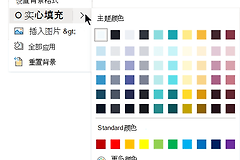
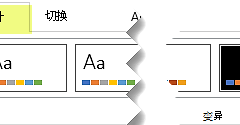
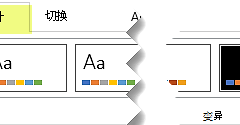
- 选中目标幻灯片的空白区域,在设计选项卡打开设置背景格式。
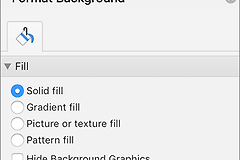
- 查看填充方式。背景使用图片或纹理填充,可替换图片,或改为纯色、渐变等新的填充形式。
- 修改后观察当前页的文字、页脚和内容区域是否仍清晰,再切换到相邻页面确认范围没有扩大。
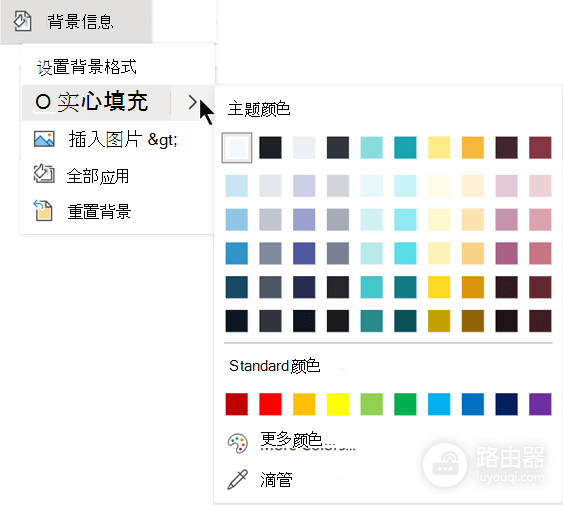
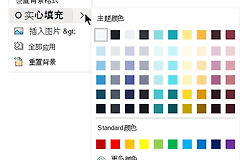
图中能看到PowerPoint的背景菜单,其中包含设置背景格式、插入图片、全部应用和重置背景。背景格式默认对应当前幻灯片。整份演示文稿确实需要统一背景,再使用全部应用。
多页都出现的背景图怎样从母版删除
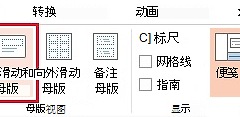
- 在视图选项卡进入幻灯片母版,先查看缩略图窗格最上方的母版,再查看当前页面实际使用的版式。
- 在含有旧图的母版或版式中选中图片,按Delete删除,或替换为新的视觉元素。
- 关闭母版视图回到演示文稿,检查使用这一版式的页面是否同步更新。
图片只在某一种标题页或内容页出现,应优先修改对应版式。直接调整顶层母版会影响更多页面,容易把原本不同的章节页样式一起改变。
图片被遮挡或改完仍显示旧图怎么办
被其他对象遮住的图片可通过开始选项卡中的选择窗格逐层定位。暂时隐藏图层或把正确对象移到顶部后,再选中图片删除。图层名称不清楚,就从上到下逐一切换可见性,观察哪一项控制了目标图片。
完成修改后,分别检查当前页、同版式页面和放映预览。仍有旧图,就重新核对该页的版式和单页背景填充。这样能区分母版已经更新但个别页面保留独立背景的情况。最后确认新背景没有遮挡标题、正文、页脚或动画对象。