Word空白页删除不了是怎么回事?Word分节符和分页符怎么处理
更新时间:2026-10-07 00:30
Word的空白页删不掉,页面里往往还留着段落标记、手动分页符或分节符。打开【开始】→【显示/隐藏】后,空白页真正占位置的标记会显示出来。按照标记类型处理,既能删掉多余页,也能避免页眉、页脚和页面格式被改乱。
Word空白页删除不了是怎么回事
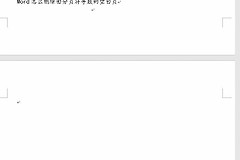
空白页只有连续的段落标记时,把光标放在标记前后逐个删除,内容会回到上一页。文档末尾紧跟表格时,表格后仍会保留一个段落标记,不能直接删掉。缩小它的字号和段落间距,能让标记回到前一页的剩余空间。
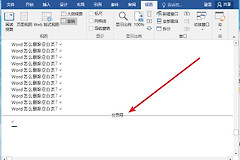
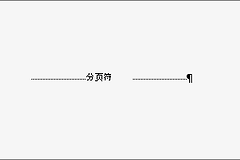
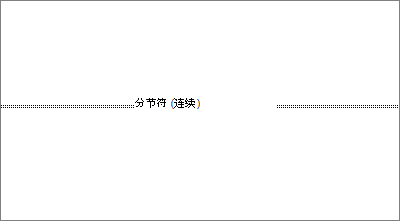
【显示/隐藏】打开后,分节符会直接出现在文档中。下图的横线和“分节符”文字说明这里并不是空白区域,而是控制页面布局的标记。
分页符能删,自动分页要调整位置
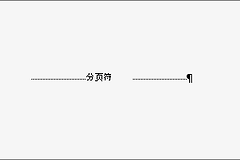
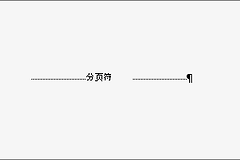
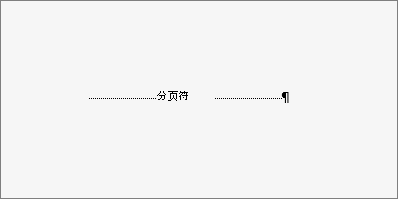
看到“分页符”字样,确认它是不是手动插入的。手动分页符可以选中后按Delete删除,下一段内容会向上移动。Word自动产生的分页不能直接删除,文本达到页面底部后仍会自然换到下一页,需要在段落的分页设置里调整位置。
下图是手动分页符的显示方式。双击或选中该标记后按Delete就能删除。完成后回到打印布局,检查正文是否已经连续。
分节符会影响页眉页脚和页面格式
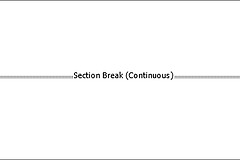
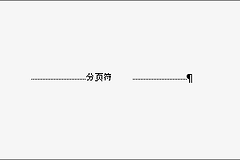
下一页、奇数页或偶数页分节符会控制下一节的开始位置。将光标放到分节符前按Delete可以删除它,但前后文本会合并为一节,并使用分节符后面一节的格式。页眉、页脚、页码、纸张方向或页边距不同的文档,删除后要逐项复查。
双面排版章节可能故意使用奇数页或偶数页分节符,空白页正是排版规则的一部分。普通单页文档不需要这种起始方式,可以改用连续分节或删除多余分节符,再检查下一页标题和页码。
根据布局结果决定是否继续处理
- 空白页消失,页眉页脚和页码正常:可以保存文档。
- 空白页消失但格式变化:恢复需要的页眉、页脚或页面设置。
- 标记都没有却仍多出一页:检查表格后段落、纸张大小和页边距。
不要对着整页白色区域反复按Delete。编辑标记显示出来后,空白页的原因会变成可见对象,处理也就有了明确方向。