Word文档怎么转换成PPT?
要把Word内容做成可放映的PPT,先在Word中设好标题层级,再用桌面版PowerPoint的【新建幻灯片】→【从大纲插入幻灯片】导入。Word的一级标题会成为幻灯片标题,二级标题可以成为这一页的要点。导入后再补图片、数据和版式,比把整段正文直接复制到每页更容易讲清楚。
Word文档转换成PPT前怎样整理大纲
1、进入Word的【大纲】视图
在Word选择【视图】→【大纲】。已有标题会在大纲窗格中呈现不同级别。没有标题时,选中需要放到幻灯片里的文字,在【大纲级别】中设为一级或二级。
2、用一级标题和二级标题拆分内容
一级标题适合放一页的主题,二级标题适合放该页的短要点。普通正文不会随大纲导入到PPT,所以需要保留的结论、数字和提示应改成标题或要点。每个一级标题只处理一个主题,长表格和案例可以另起一页。
3、保存并关闭Word文档
保存文件后关闭Word。PowerPoint导入大纲前要求Word文档处于关闭状态。Windows桌面版可直接使用 .docx,大纲资料也可使用 .rtf或 .txt。macOS导入Word文档时需按PowerPoint的格式要求保存为RTF。
在PowerPoint中从大纲生成幻灯片
打开PowerPoint,新建演示文稿后点【新建幻灯片】旁的小箭头,选择【从大纲插入幻灯片】。选中刚保存的Word文档并插入,PowerPoint会按一级标题新建页面。
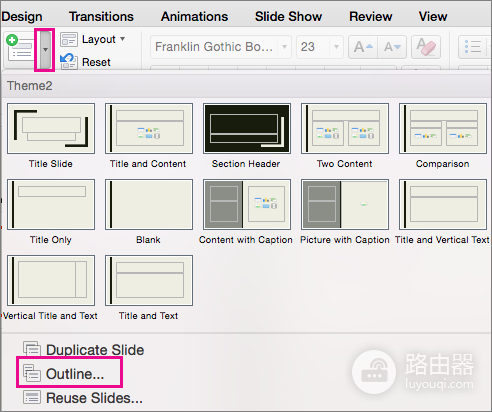
导入后先看缩略图。每个主题拆成一页、标题与要点的关系清楚,说明层级设置正确。页面数量突然很多,往往是Word没有使用标题1或标题2,PowerPoint便把每个段落当成单独页面。回到Word调整样式后重新导入会更省时间。
网页端导出入口找不到怎么办
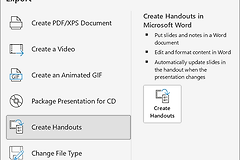
Word网页版过去提供过【文件】→【导出】→【导出到PowerPoint演示文稿】的转换入口,但Microsoft已说明该功能正在退役。当前看不到这个选项不代表文档不能转成PPT,直接使用桌面版PowerPoint的大纲导入即可。
| 导入后看到的情况 | 对应原因 | 处理方式 |
|---|---|---|
| 每段都变成一页 | Word没有标题1或标题2 | 回到大纲视图设置标题层级 |
| 正文没有进入幻灯片 | 内容仍是普通样式 | 把必要内容改成标题或二级要点 |
| 网页端没有导出按钮 | 该功能正在退役 | 使用桌面版的大纲导入 |
最后用放映模式从头看一遍,删掉一眼读不完的长句,给需要解释的数据补图表或图片。保留PPTX源文件,发送给只需阅读的人时再导出PDF,后续改内容仍可回到演示文稿继续编辑。