PPT怎么制作图表?插入、填数据和改标签
更新时间:2026-09-04 19:47
在PPT中制作图表,打开【插入】→【图表】,选择图表类型后把出现工作表里的占位符数据换成自己的信息。图表生成后,可通过右上角的【图表元素】显示或隐藏标题、轴标题和数据标签。按这条链路操作,数据内容和演示页面能一起完成。
PPT插入图表并选择类型
1、在幻灯片中打开图表入口
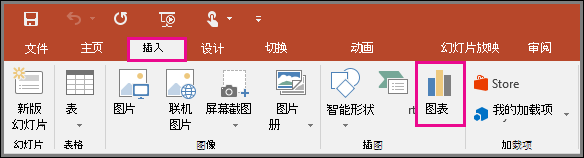
把光标放在要呈现数据的幻灯片上,打开【插入】选项卡,点击【图表】。这会打开图表类型选择窗口,不需要先在幻灯片里手动画坐标轴或柱形。
2、从图表类型中选需要的样式
在图表类型列表中单击要使用的类别,再双击具体样式完成插入。想比较多个项目数值时可从柱形或条形图开始,强调随类别变化的数值关系可考虑折线图。图表类型确定后,幻灯片会出现图表,数据工作表也会同时打开。
替换默认数据并调整图表元素
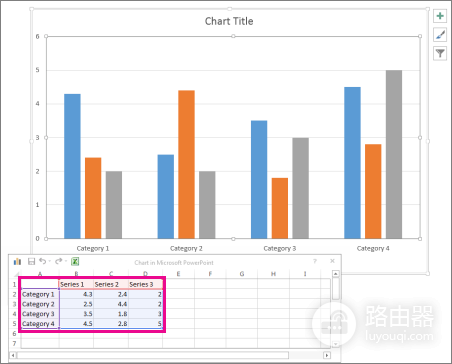
替换工作表中的占位符数据。
出现的工作表包含默认类别、系列和数值。把这些占位符逐格替换为自己的项目名称与数值,图表会随输入内容同步变化。填写后查看横轴类别、图例和柱形或折线是否对应同一组数据,避免把系列名称写进数值列。
补足标题和数据标签。
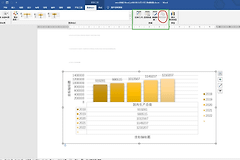
选中图表后,图表右上角会出现【图表元素】按钮。打开它可以显示、隐藏轴标题或数据标签,也能调整这些元素的格式。标题写明数据比较的对象,数据标签只保留演示时确实需要读出的数值,页面会更容易扫读。
修改已有图表中的数值
选中已有图表,功能区会显示【图表设计】和【格式】。在【图表设计】的数据组中选择【编辑数据】,打开数据窗口后改动相应单元格。修改会反映到PowerPoint图表中,完成后关闭工作表并回到幻灯片检查图例、类别和数值是否一致。
再次选中图表,功能区没有出现【图表设计】就说明当前没有选中图表本身。单击图表区域后打开【编辑数据】,改完后检查数据标签、图例名称和类别顺序是否仍与当前数据一致。