Excel公式怎么锁定单元格不被修改?Excel公式引用怎么固定
更新时间:2026-09-01 21:25
Excel公式里的“锁定”有两件事:保护含公式的单元格不被改写,以及用 $ 固定引用地址,避免填充后指向错误位置。前者要启用工作表保护,后者只影响公式复制时的行列变化。
Excel公式怎么锁定单元格不被修改
1、留出可填写区域
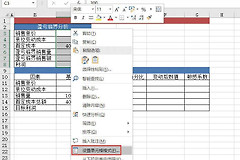
选中需要填写的单元格,打开【设置单元格格式】→【保护】,取消【锁定】。工作表受保护后,这些输入格仍可填写。
2、锁定公式所在单元格
选中公式区域,在同一【保护】页勾选【锁定】。公式分散在多处时,可按住Ctrl选择多个区域。未启用工作表保护前,锁定状态不会阻止编辑。
3、在审阅页启用保护
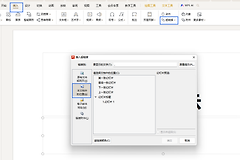
进入【审阅】→【保护工作表】,按表格用途保留可选操作。保护生效后,输入区可以填写,锁定的公式格会拒绝编辑。密码应交给需要维护工作表的人保存。
Excel公式填充时怎样固定引用
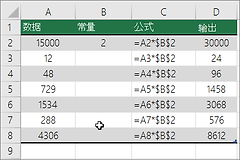
例如B列是数量,C1是固定单价,在D2输入 =B2*$C$1 后向下填充,B2会变为B3、B4,而 $C$1 始终指向同一单价。列标和行号前都有 $ 是绝对引用。
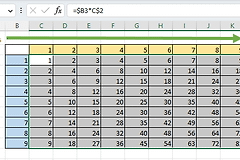
- $A$1:固定列A和第1行。
- $A1:固定列A,行号随纵向填充变化。
- A$1:固定第1行,列标随横向填充变化。
- A1:不固定行列,适合引用对应数据。
编辑公式时把光标放在引用地址上,按F4可以循环切换引用形式。每切换一次都看编辑栏里的 $ 位置,再用一两行样本填充确认,避免将本应变化的数量列也固定住。
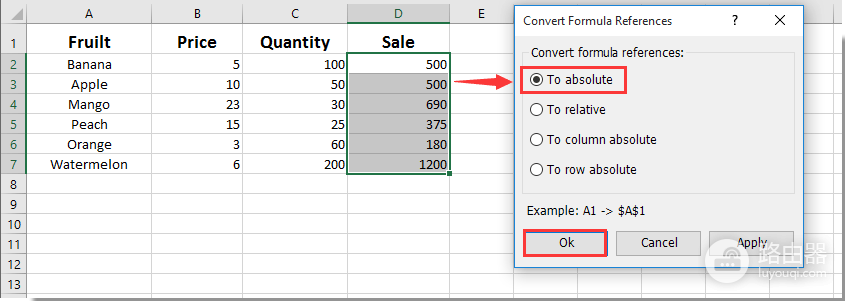
图中展示了将引用改为绝对引用的选择。手动输入 $ 或用快捷键切换,都能得到相同的引用逻辑。
保护或固定后结果不对怎么处理
工作表保护后连输入区也无法填写,说明输入格没有解除锁定。取消保护后只选中输入区,清除【锁定】,然后重新保护即可。公式仍能被改写,请确认公式格已勾选锁定,并确认保护的是当前工作表。
向下填充后数值不对,双击其中一格查看公式地址。固定单价、税率或汇率时应写成 $C$1。需要随行变化的数量或金额保持相对引用。修改完用相邻两行比对一次,结果正确再批量填充。
保护是防止误改的编辑控制,不等同于文件加密。包含敏感数据的工作簿,还应按实际需求设置文件级访问或加密方式。