PPT音频如何在动画之后自动播放
更新时间:2026-08-22 15:26
PPT音频要在动画结束后自动播放,需要给音频添加【播放】动画,并把它放到目标效果之后。把音频的开始方式设为【上一动画之后】,放映时目标文字、图片或形状完成动画,音频才会自行开始。
PPT音频自动播放:添加播放效果
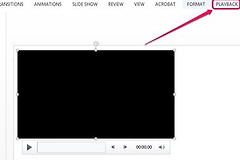
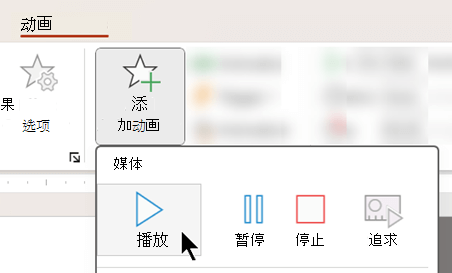
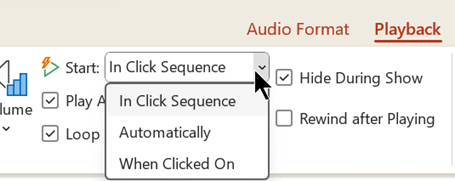
在目标幻灯片插入音频并选中扬声器图标。打开【动画】→【添加动画】,在【媒体】中选择【播放】。音频效果会加入本页动画序列。仅在【播放】选项卡选择自动,只会影响页面出现时的启动方式,不能保证它等待前一个对象完成。
PPT音频自动播放:在动画窗格安排顺序
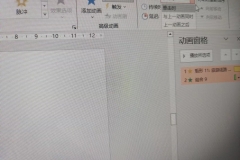
打开【动画】→【动画窗格】,定位音频的播放效果和目标对象的效果。把音频项目移动到目标项目下方,打开计时设置并把【开始】改为【上一动画之后】。
- 上一动画之后:目标效果结束,音频随即开始。
- 与上一动画同时:音频和目标效果一起开始,适合需要同步配音的画面。
- 单击时:放映会停在这里,等待下一次点击才播放。
PPT音频自动播放:设置延迟与停止范围
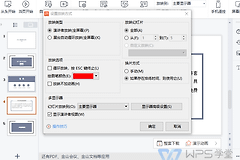
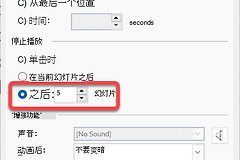
动画结束后需要留出一点空白,可在音频效果的【计时】中增加延迟秒数。音频仅服务当前页面的话,在效果选项中把停止播放设为当前幻灯片之后,下一页就不会继续覆盖讲解。
- 音频太早:检查是否误选【自动】或【与上一动画同时】。
- 音频太晚:检查是否仍为【单击时】,并查看音频没有排在其他效果后面。
- 没有声音:试听原文件,检查设备没有静音,再从【幻灯片放映】→【从头开始】完整测试。
从头放映确认音频触发结果
从本页前一张开始放映,观察目标动画先完成,随后才听到音频。编辑界面的局部预览未必能展示页面切换和动画触发的真实顺序。根据观众阅读动画所需的时间微调延迟,画面和声音就能自然衔接。
音频文件较长时,还应确认停止播放范围。只需要一句提示音就不要使用跨多页播放设置。保存演示文稿后再次放映,可以核对声音文件与当前电脑的扬声器输出都正常。