PPT如何设置自动播放和循环放映
PPT自动播放的关键是让每张幻灯片都有可用的计时,再让放映读取这些时间。带讲解的文件用【排练计时】记录节奏。展台或大屏需要反复播放,可在放映设置中开启循环。
PPT自动播放先录入排练时间
1、进入排练计时
打开演示文稿,点击【幻灯片放映】→【排练计时】。PowerPoint会直接进入放映状态,从第一张开始按实际演示节奏翻页。每次翻页,当前页面的停留时间都会被记录。
2、保存并检查各页时间
播放到结尾后,按提示保留排练时间。回到编辑视图,选中停留时间异常的页面,在【切换】中重新调整自动换片时间,再从该页预览。页面动画、视频或旁白没有播完就翻页,说明这一页的停留时间需要加长。
3、让放映采用这些时间
打开【幻灯片放映】→【设置幻灯片放映】,确认换片方式使用已有的排练时间。所有页面都有计时后,从【从头开始】进入放映,页面会按保存的节奏自己切换。某一页仍停住,回到该页的【切换】设置,查看是否保留了【单击鼠标时】或没有设置自动换片。
PPT循环播放适合无人值守屏幕
展会、门店和等候区的大屏适合循环播放。在【设置幻灯片放映】的放映选项中启用【循环放映,按Esc键终止】,并再次确认每一页都能自动换片。循环只负责到末页后重新开始。只要某页要求手动翻页,整份PPT仍会卡在该页。
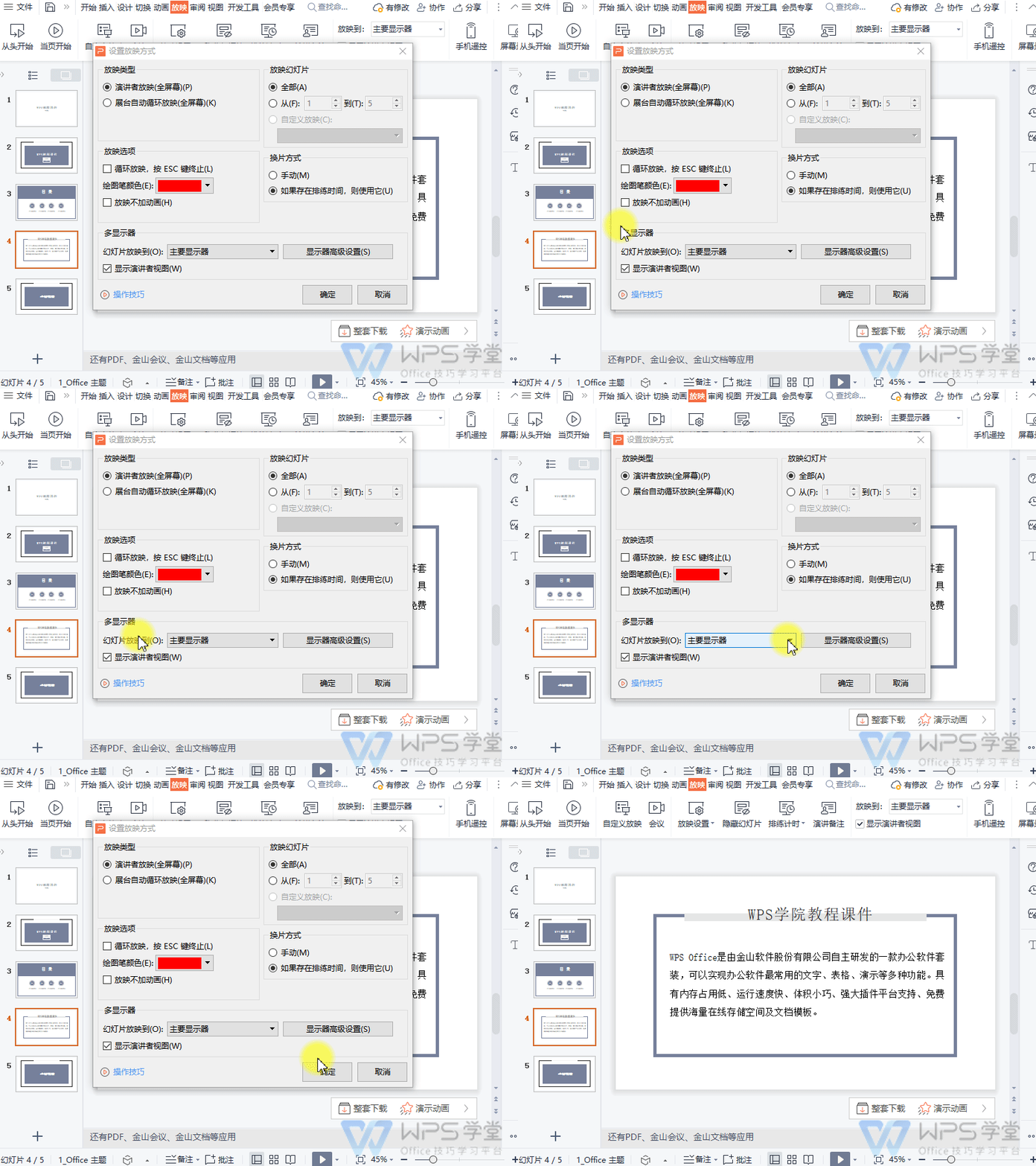
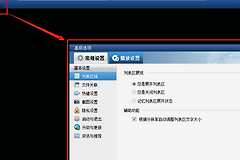
图中的放映设置窗口还包含放映类型和显示器选择。连接投影仪后,先在实际播放设备上测试一遍,确认大屏显示的是幻灯片而不是演讲者备注。停止循环按Esc退出。
PPT里的视频也要设为自动开始
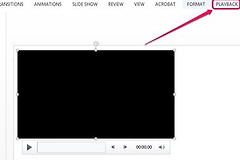
选中视频后打开【播放】选项卡,在【开始】旁选择【自动】。放映进入这张幻灯片,视频会自行开始。视频时长应小于该页的换片时间,否则下一张会在视频结束前出现。手动触发视频则保留按单击顺序播放,不要与无人值守循环混用。
交付前从头完整播放一次:检查各页切换、动画结束点、视频声音和最后一页的循环行为。计时、放映方式与媒体开始方式彼此一致,PPT才能在现场按设定节奏自动运行。