暴风影音如何设置不自动播放?
暴风影音出现自动播放时,不必急着找一个统一开关。启动软件便续播,载入新文件也可能带出旧列表,插入设备后由系统唤起播放器,触发来源并不相同。先处理播放器里的播放历史和播放列表设置,再用原来的动作复测,才能判断是否真的关闭。
暴风影音如何设置不自动播放
先分清触发动作。启动软件后恢复上次内容,通常与播放历史或未完成列表有关。双击文件后立即开始播放,属于文件载入后的正常行为。插入U盘、光盘才出现播放器。此时应连同Windows自动播放一起检查。把触发动作记清楚,后面的设置才不会改偏。
- 启动暴风影音就开始播放:重点看播放历史、退出行为和启动设置。
- 载入文件后带入旧内容:重点看播放列表和基本播放设置。
- 插入设备后自动唤起播放器:重点看Windows自动播放设置。
从设置菜单进入播放相关选项
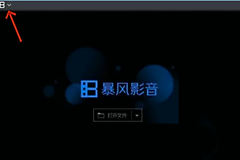
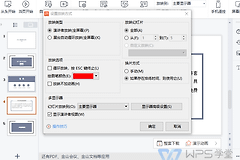
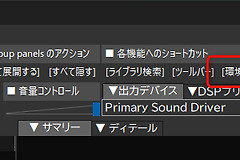
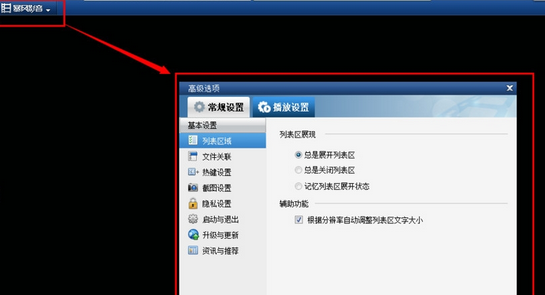
在播放器中进入【设置】或【高级选项】,查看【隐私设置】和【播放设置】。版本不同,菜单名称可能略有变化,不必照搬某个版本的按钮位置。看到与记录、列表、载入文件或启动行为有关的项目,结合自己的触发情况调整。
清理退出后的播放记录
每次重开软件都像在续播上一次内容,可在【隐私设置】中查看“退出时清空播放列表记录”一类选项。勾选后保存设置,彻底退出播放器。随后重新启动。这样做针对的是遗留的播放记录,不会替你删除本地视频文件。
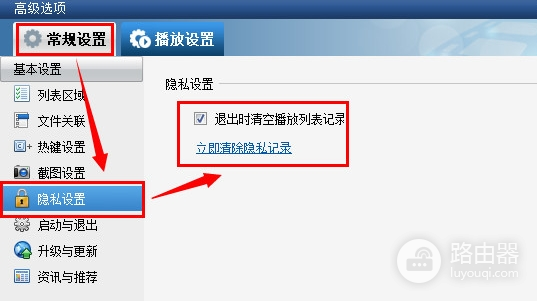
界面没有对应项目,可先用清空列表记录的方式测试,确认旧记录是否就是触发原因。设置已经保存仍无变化,就继续检查播放列表相关选项。
载入文件时清空原有播放列表
旧列表没有清掉,新载入一个文件也可能继续带着之前的播放队列。在【播放设置】→【基本播放设置】附近,检查“打开文件时清空原有列表”这类选项。启用后启动一段本地视频。列表只保留当前文件,即表示该项已经生效。
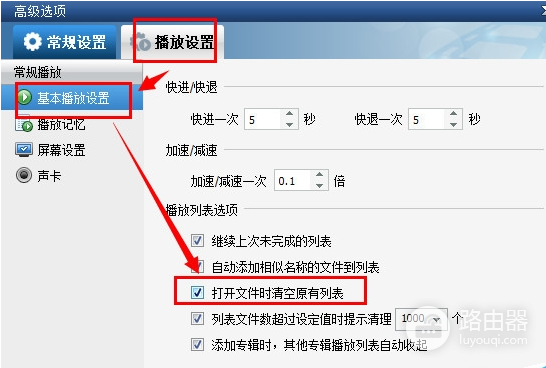
修改完成要点【确定】或【应用】,随后退出程序重新启动。只关闭播放窗口而程序仍在后台,设置和测试都可能混在同一会话里,结果不容易判断。
插入设备会触发播放器:检查Windows自动播放
播放器设置已经调整,而插入U盘、光盘或手机仍会自动唤起播放器,触发点可能在系统。进入Windows的自动播放设置,检查与所插设备对应的处理项。双击视频文件属于文件载入动作,应与插入设备造成的系统自动播放分开处理。
- 设备插入后立即出现播放器:检查系统的自动播放设置。
- 双击视频文件后开始播放:回到播放器的文件载入与播放列表设置继续判断。
按原来的动作复测
- 启动软件触发:完全退出后,从桌面重新启动。
- 载入文件触发:用同一类本地文件重新测试。
- 插入设备触发:重新插入设备,确认系统不再自行唤起播放器。
播放器不再自动续播、旧列表不再带入,或系统不再自行唤起播放器,即可确认设置完成。现象仍然存在,就回到实际触发的那一层继续检查,不必直接卸载软件或删除视频。